KOMPUTER

"Kenali PC Anda"

Selasa, 12 Januari 2016

CARA PALING SUKSES INSTALL ECLIPSE


Apakah anda pernah merasa bahwa anda ingin membuat sendiri aplikasi android bagi smartphone anda? atau anda bercita - cita menjadi seorang developer Android Application ?hmmm... tapi anda bingung ingin memulainya dari mana? simak, pelajari, dan yang pasti praktekan cara Install Android SDK dengan IDE Eclipse JUNO berikut ini bagi anda yang ingin memulai untuk menjadi seorang developer Aplikasi Android.

Dimulai dari Eclipse JUNO ! Eclipse merupakan sebuah IDE (Integrated Development Engine) atau sebuah software yang digunakan untuk membuat sebuah aplikasi dengan dukungan dari Compiler JDK (JAVA Development Kit) yang berguna untuk menerjemahkan bahasa pemrograman menjadi bahasa mesin yang anda tuangkan melalui IDE Eclipse .

Kemudian Android SDK adalah sebuah Software Development Kit dari Google yang berguna bagi para calon maupun para developer dalam mengembangkan aplikasi berbasis Android. Tetapi sebelum mulai menginstal Android SDK anda diharuskan untuk menginstall JDK di PC anda! Baca Tutorial Install Java.

Setelah anda menginstall JDK berikut ini cara menginstall Android SDK di Eclipse JUNO.
Pertama - tama download dulu software Eclipse dan beberapa plugin yang dibutuhkan...
1. Eclipse Juno
2. Android Developer Tools (ADT)
3. Khusus untuk Android SDK terbagi menjadi 4 Bagian, setelah terdownload kemudian gabungkan dengan HJSplit.
Android SDK Part1
Android SDK Part2
Android SDK Part3
Android SDK Part4

Setelah semua file di atas di download dan extract buka Eclipse.exe dari folder eclipse tadi. Kemudian klik Help >> Install New Software

Kemudian klik Add >> Archive >>> Cari lokasi ADT yang sudah anda download tadi dan klik open atau tekan enter 

Centang semua pilihan instalasi plugin ADT kemudian klik Next lalu tunggu hingga instalasi selesai dan pilih yes saat ada dialog box apakah anda akan me - restart eclipse.
Setelah Eclipse Restart install android SDK dengan cara klik window >> preferences.


Lalu klik Tab Android >> Klik Browse >>> cari folder hasil dari file AndroidSDK yang sudah anda extract klik Open atau tekan enter >>>> Klik Apply >>>>> Klik Finish...


- Cara lain untuk  membuat Project Android tentu saja dengan tools Eclipse, Emulator SDK dan JDK sebagai Java Platform adalah dengan langkah langkah sebagai berikut :


1. Persiapan awal, kunjungi link download Eclipse Versi Terbaru, pada versi saat artikel di tulis versi Eclipse Luna 4.4.1.


2. Download JDK, kunjungi link download Java SE Development Kit (JDK).


3. Selanjutnya SDK, kunjungi link download Software Development Kit (SDK).


4. Setelah semua file di download pertama install JDK > Direktori Eclipse > Unpack SDK.


5. Sebelumnya telah terinstall JDK(Java Development Kit).
Setelah itu jalankan eclipse.exepada direktori eclipse, bila ada pertanyaan dalam proses installasi JDK silahkan komentar.
6. Setelah semuanya selesai silahkan install ADT Plugin (Android Development Tools) dengan cara, klik  Help > Intall New Sofware > Add.

Name : ADT Plugin
Location : https://dl-ssl.google.com/android/eclipse/

Seperti gambar berikut ini :

7. Setelah itu tunggu proses download dan install pluggin, tahap terakhir akan restart eclipse secara otomatis.

Tutorial berikut ini akan menjelaskan lebih gamblang perangkat lunak apa saja yang diperlukan dan cara instalasinya untuk membuat aplikasi android menggunakan Eclipse.

Perangkat lunak yang diperlukan adalah:
JDK (Java Developmen Kit
ADT (Android Developmen Tools) Eclipse
SDK (Software Development Kit)

Perangkat lunak tersebut sifatnya open soure jadi diunduh secara gratis. Java Developmen Kit dapat diunduh melalui http://www.oracle.com/technetwork/java/javase/downloads/, ADT Eclipse dapat diunduh melalui http://www.eclipse.org/downloads/ dan SDKdapat diunduh melalui http://developer.android.com/sdk/.

Setelah perangkat lunaknya disiapkan, marilah kita mulai cara instalasinya:

Instalasi JDK

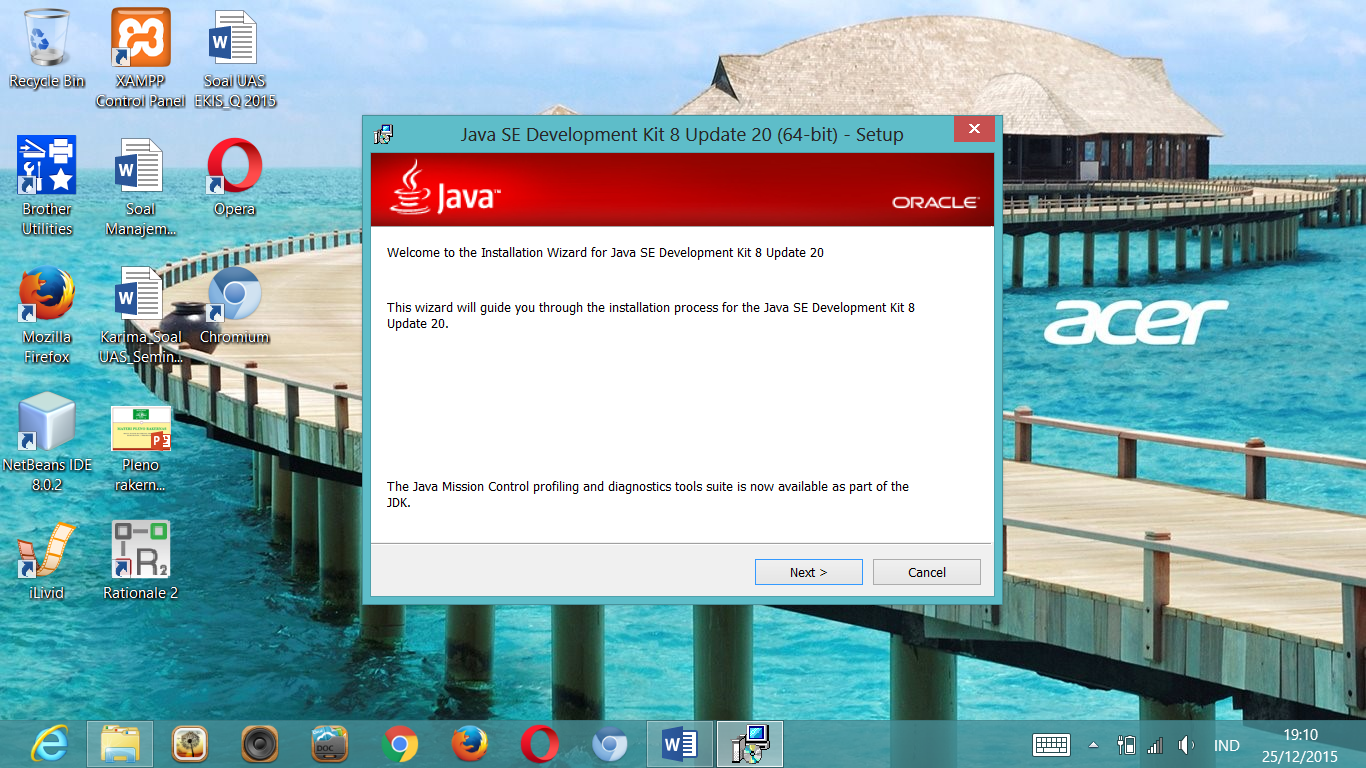
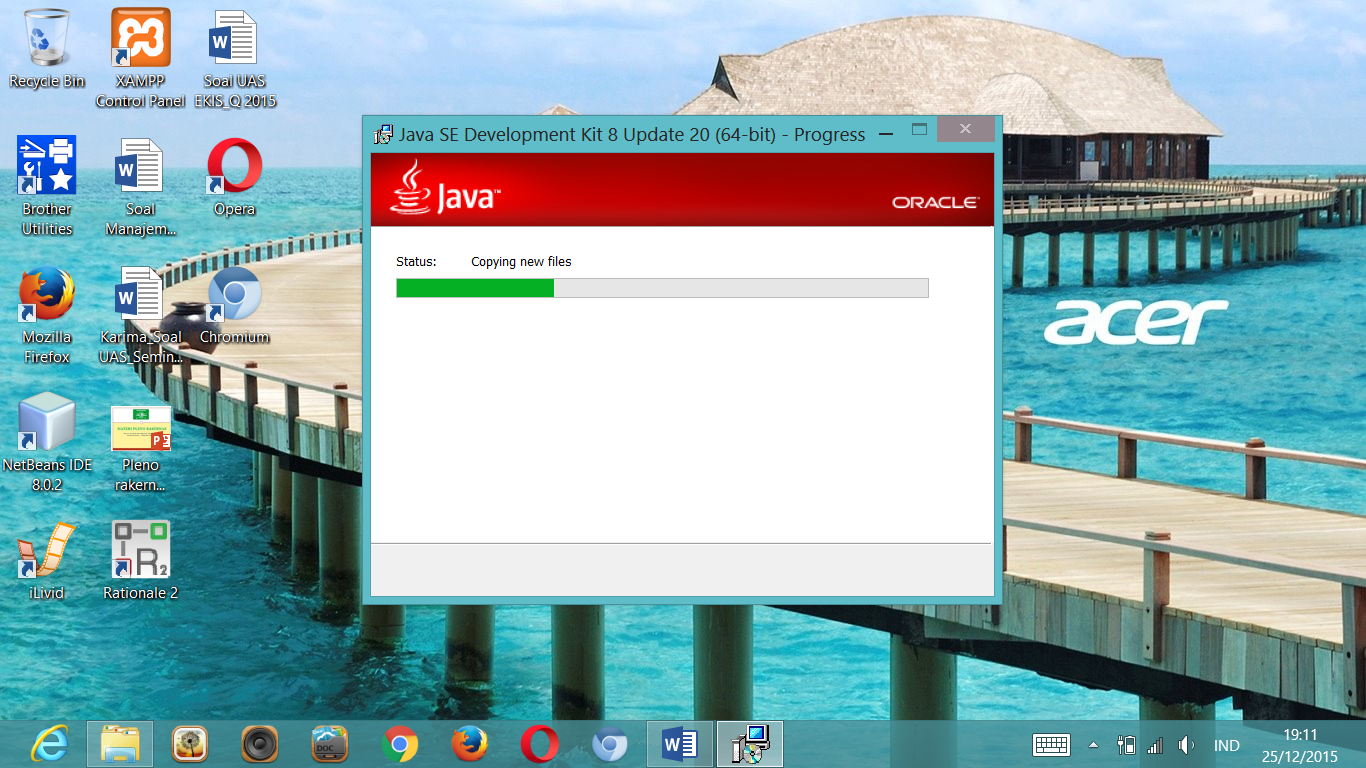
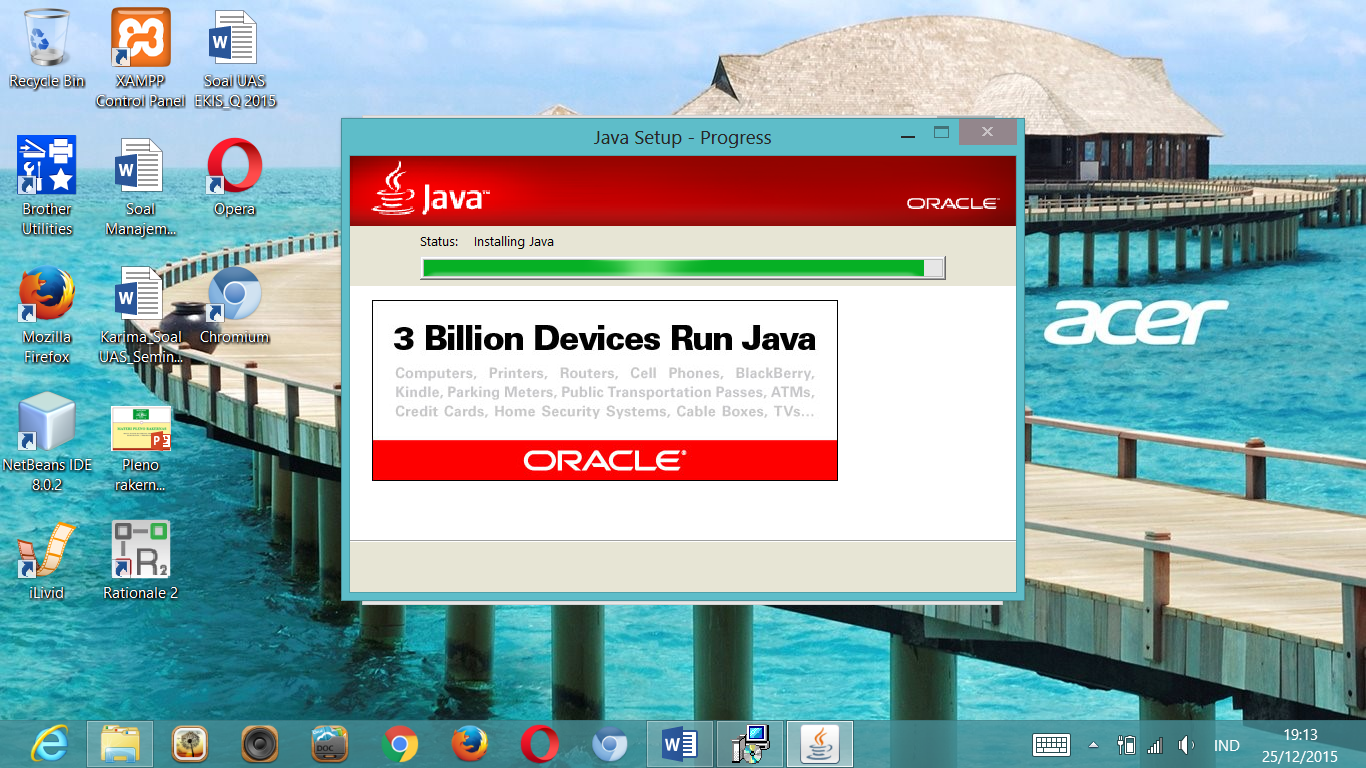
Klik 2x JDK, dalam contoh ini digunakan jdk-8u20-windows-x86, kemudian Nextsampai dengan selesai. Perhatikan gambar-gambar bantu berikut:


Instalasi Eclipse dan SDK
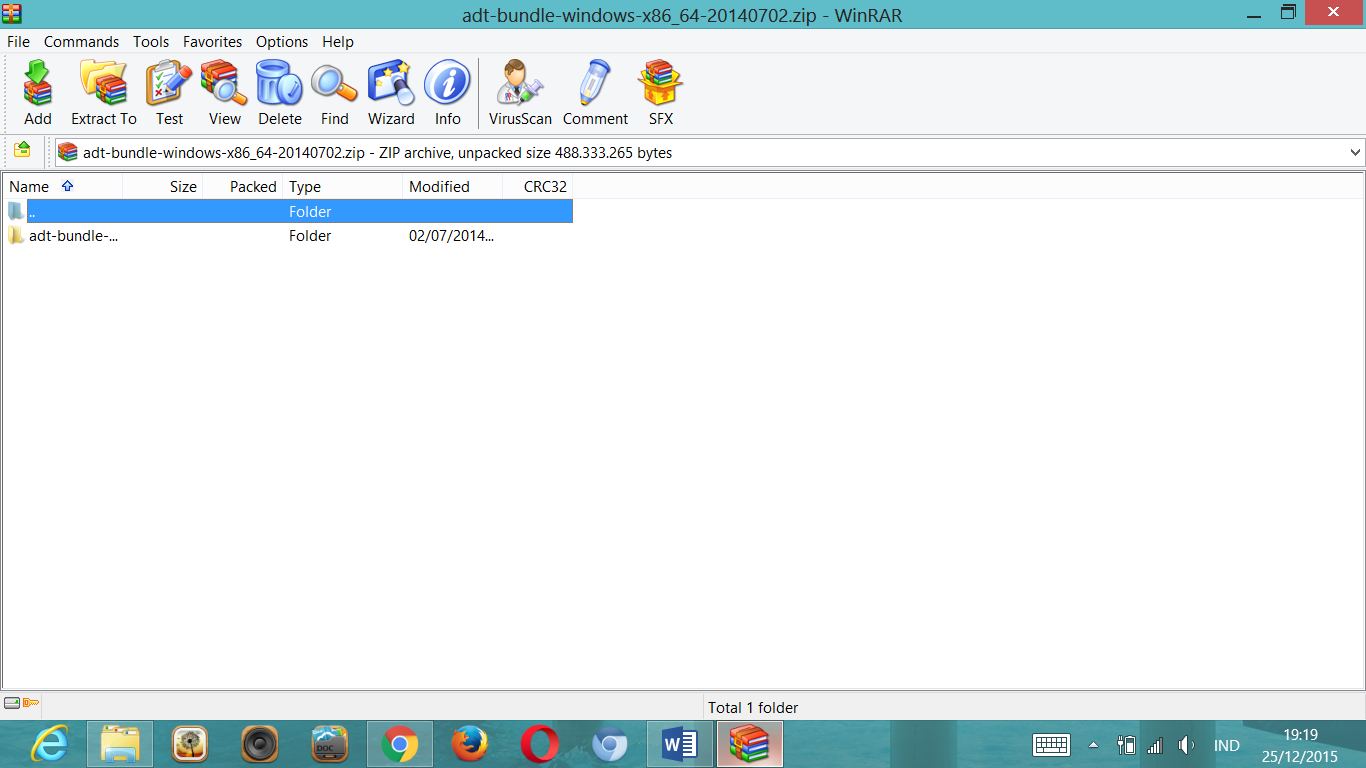
Untuk instalasi Eclipse dan SDK yang terdapat dalam satu bundel, cukup di ekstrak saja dan hasil ekstrakan tersebut di copy kan folder sistem operasi. Perhatikan gambar-gambar berikut:
Klik 2x adt-bundle-windows-x86-20140702


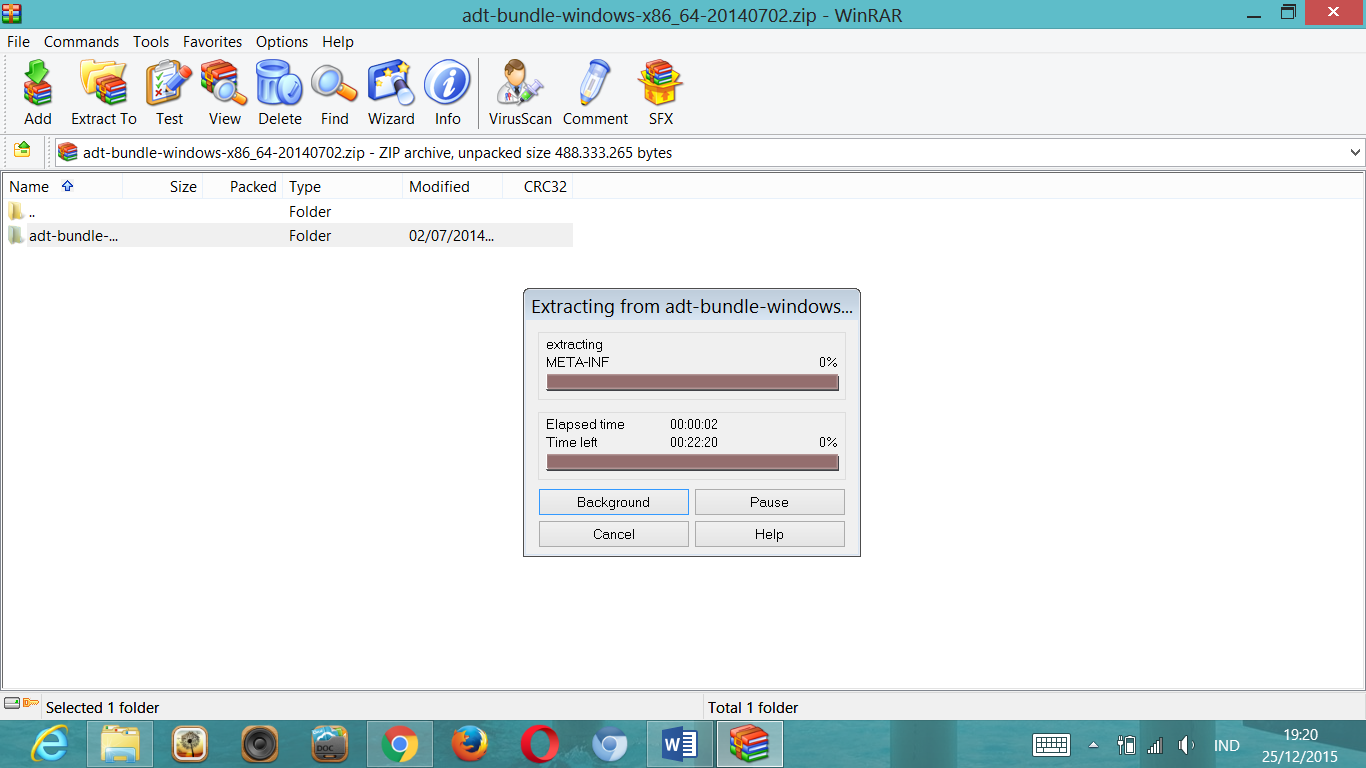
Pilih adt-bundle-windows-x86-20140702, Klik Extract To


Arahkan ke folder sistem operasi (C:)
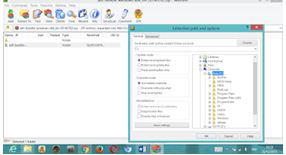


Tunggu sampai dengan proses Extract selesai


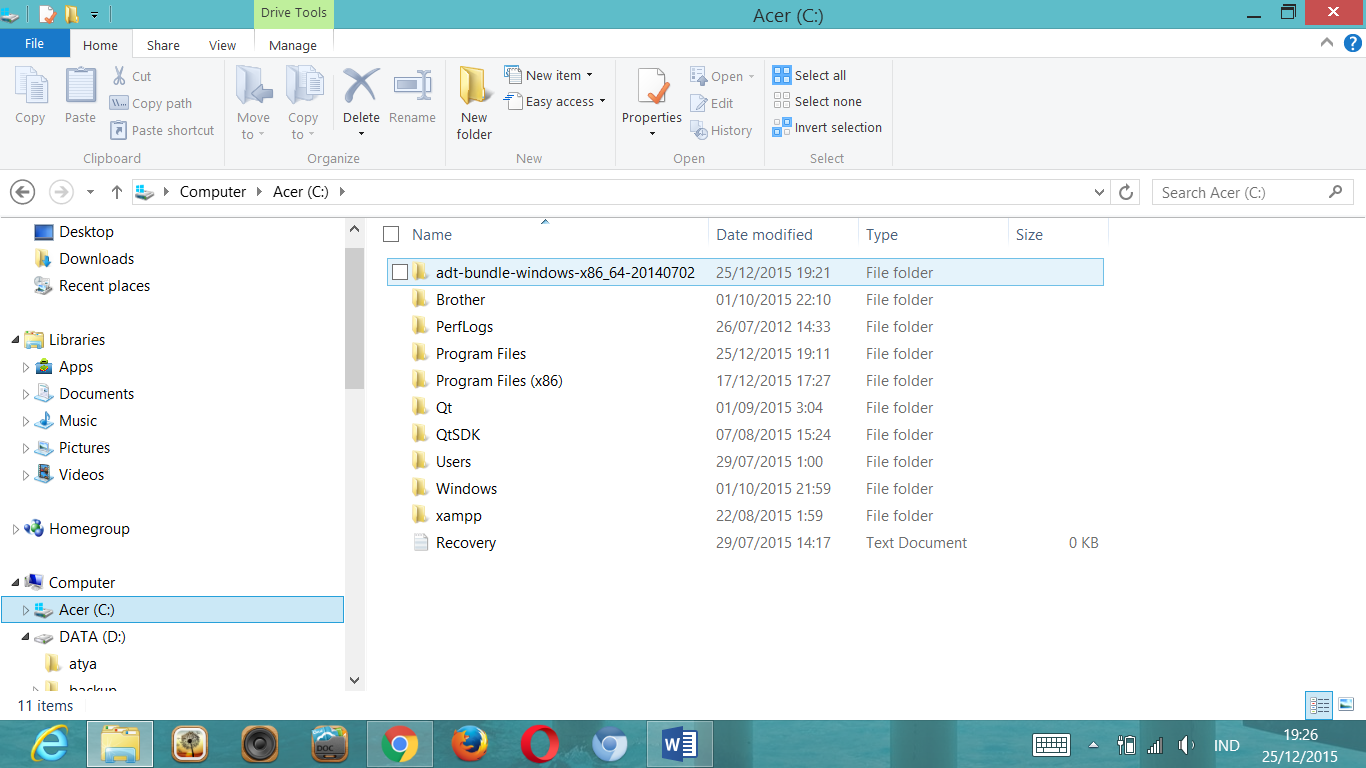
Hasilnya dapat dilihat pada gambar berikut:


Jika dibuka forder adt-bundle-windows-x86-20140702 berisi Eclipsedan SDK Manager.


Terima kasih Anda telah membaca artikel CARA PALING SUKSES  INSTALL ECLIPSE
Selamat mencoba dan sukses untuk Anda

http://www.materi-it.com/2015/01/cara-install-eclipse-jdk-dan-sdk.html?id


CARA PALING CEPAT MEMBUAT APLIKASI ANDROID


Untuk membuat aplikasi android diperlukan bahan berikut :
1. IDE (Integrated Development Environment)
2. Android SDK
3. Device Emulator
Spoiler for IDE (Integrated Development Environment)

IDE buat membuat aplikasi Android yang umum ada Eclipse, Android Studio, dan IntelliJ Idea.

Kalo Eclipse sudah umum banget dipake, jadi banyak tutorialnya. Tapi menurut pengalaman ane, Eclipse ini sering crash dan tampilannya agak ketinggalan zaman.

Kalo IntelliJ Idea adalah IDE buatan JetBrains. Ada dua versi, yang ultimate (bayar) dan community edition (free & open source). Tampilannya keren, dan fiturnya banyak banget.

Kalo Android Studio adalah IDE buatan Google. Basisnya dari IntelliJ Idea juga. Kelebihannya, ada beberapa fitur tambahan yang dibuat oleh Google. Kelemahannya, IDE satu ini masih berupa early access preview, jadi masih ada bug atau beberapa fitur yang belum sempurna.

Kalo favorit ane sih yang IntelliJ Idea, soalnya tampilannya bagus, stabil, dan fiturnya lengkap.

Kalo mau lihat, ni link masing-masing :
·         Eclipse + ADT plugin = https://developer.android.com/sdk/index.html
·         Android Studio = https://developer.android.com/sdk/in...ng/studio.html
·         IntelliJ Idea 13 = http://www.jetbrains.com/idea/


Spoiler for Android SDK

Kalau sebelumnya agan memilih IDE Eclipse atau Android Studio di link yang tadi ane beri, berarti agan nggak perlu lagi downlod SDK, soalnya sudah dibundel dalam satu paket. Tapi kalo agan pilih IntelliJ Idea (kayak ane), berarti agan perlu download SDK di https://developer.android.com/sdk/index.html terus pilih 'Use Existing IDE'

Spoiler for Device Emulator

Kalo agan sudah selesai install SDK, sebetulnya di komputer agan sudah terinstall emulator buat tes program yang agan buat. Tapi menurut ane emulator yang ada itu lelet banget. Kalo mau lebih cepat, agan bisa pake emulator Genymotion. Downloadnya di http://www.genymotion.com/


Kalo selesai, sekarang agan sudah bisa bikin program. Tutorial buat bikin program Android sudah ada banyak, tapi yang paling sering ane buka adalah :
Spoiler for Tutorial

·         Tutorial resmi dari Google = https://developer.android.com/training/index.html
·         AndroidHive = http://www.androidhive.info/

Ada juga buku tutorial buatan Commonsware. Isinya lengkap banget, dan source code program dalam buku juga disediakan di GitHub. Ada dua versi, yang berlangganan sama yang gratis. Kalo yang berlangganan merupakan buku yang paling up-to-date sampai sekarang. Kalo yang gratis merupakan buku yang dibuatnya, tapi sudah berumur >4 tahun. Tapi sebagian tutorialnya masih tetap relevan untuk dipakai. Linknya :
Buku = http://commonsware.com/Android/
Yang gratis = http://commonsware.com/Android/4-2-free
Untuk lebih jelasnya di bawah ini ane berikan Tutorial bagaimana cara membuat aplikasi android pertama  menggunakan Eclipse.


Untuk lebih jelasnya di bawah ini ane berikan Tutorial bagaimana cara membuat aplikasi android pertama  menggunakan Eclipse.

Proyek 1 : Aplikasi Pertama Android

Deskripsi:
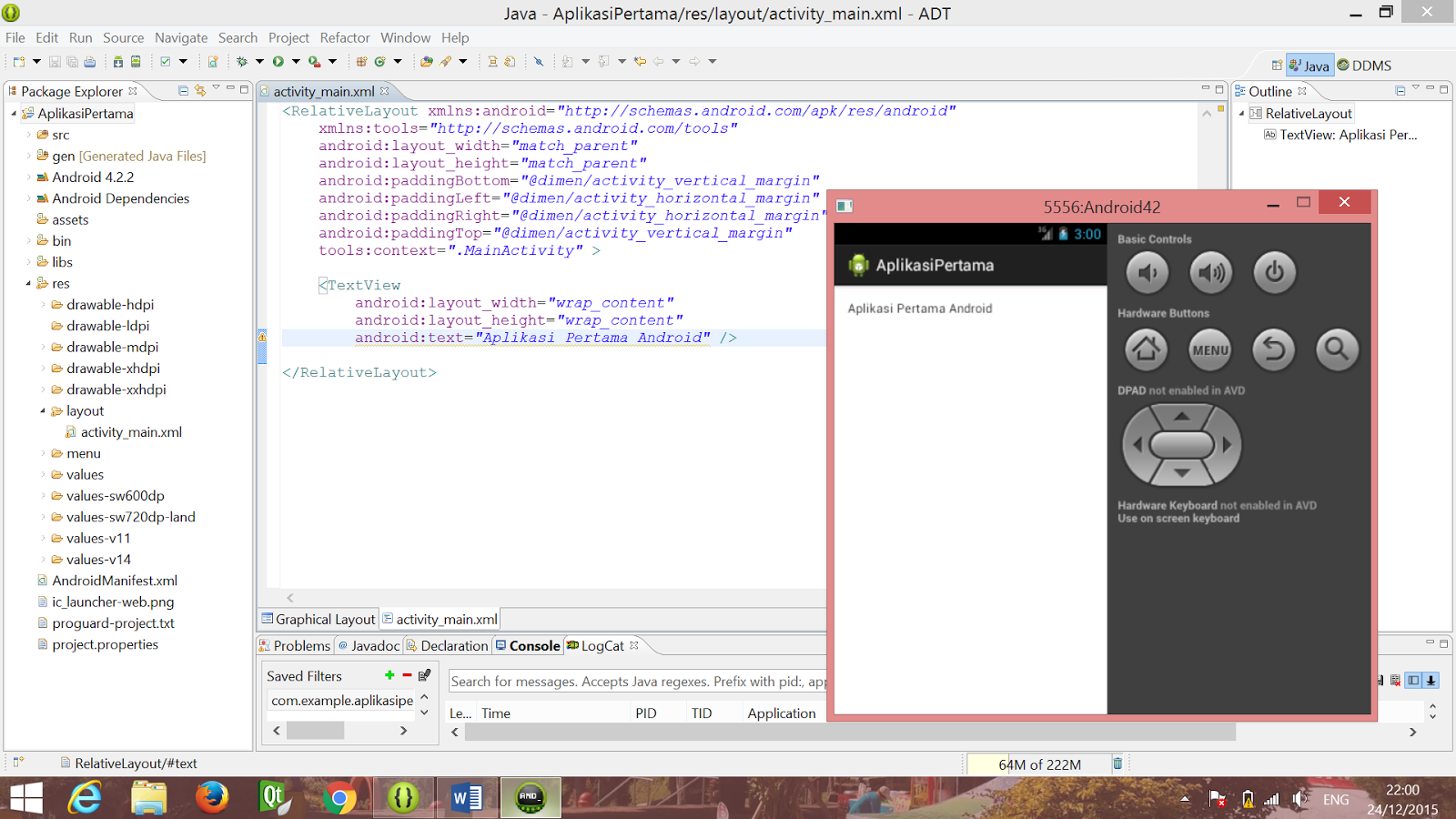
Proyek aplikasi pertama android ini diberi nama AplikasiPertama. Aplikasi ini jika telah selesai dibuat dan  dijalankan akan menghasilkan tampilan teks Hello word!. Selanjutnya teks Hello word! ini akan kita ganti tampilannya dengan teks Aplikasi Pertama Android, seperti tampak pada layar simulator berikut:


Langkah-langkah tutorialnya sebagai berikut:

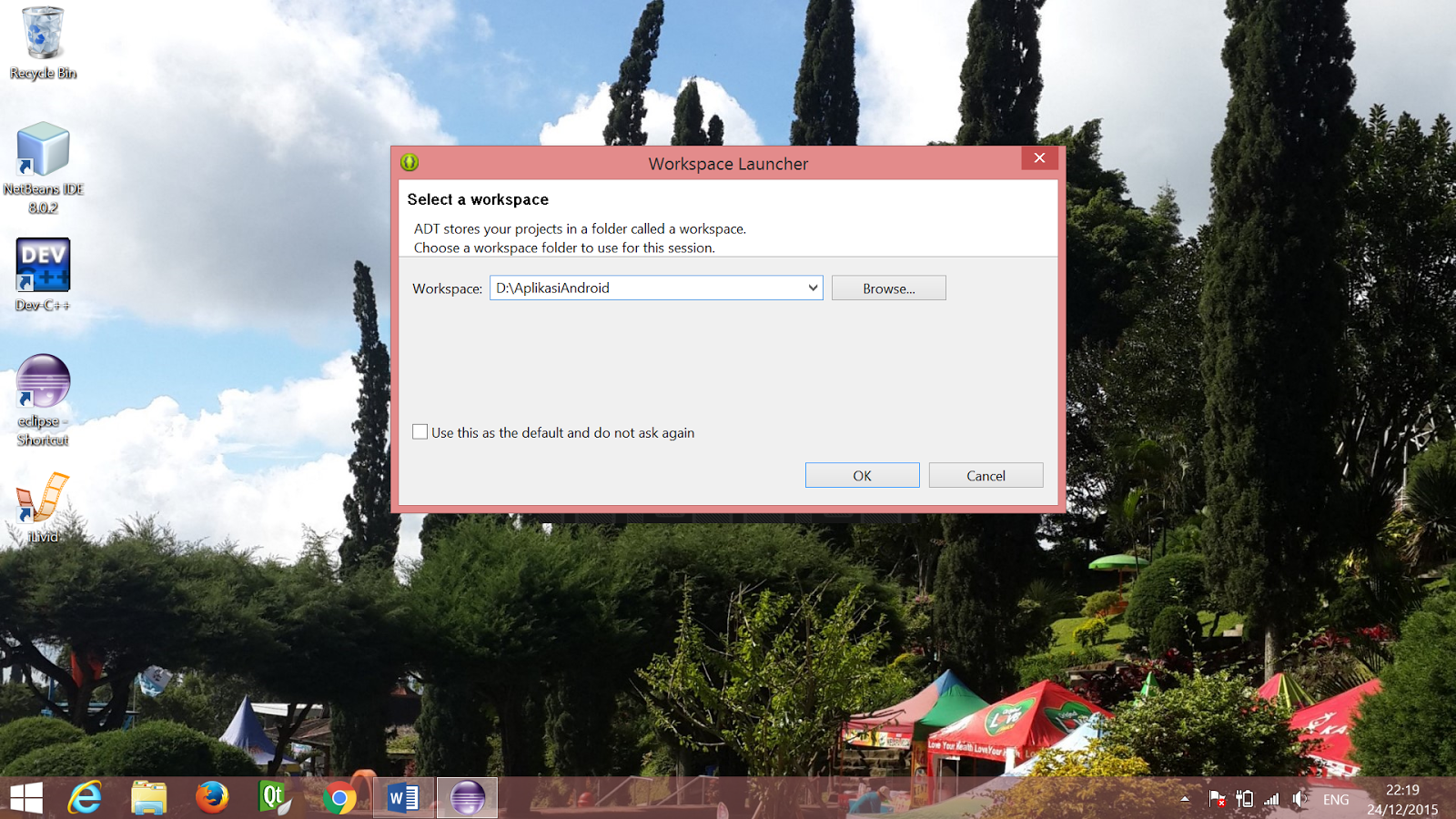
Jalankan Eclipse, tunggu beberapa saat sampai Eclipse siap dijalankan. Tampilan awal seperti tampak pada gambar berikut, kita diminta untuk mengatur Workspaceatau tempat penyimpanan hasil pekerjaan yang kita buat.


Menggunakan Browse, kita atur letak Workspace, dalam contoh ini kita memilih folder AplikasiAndroidsebagai tempat penyimpanan proyek. Selanjutnya klik tombol OK.
Jika opsi Use this as the default and do not ask again di centang, maka pekerjaan berikutnya akan selalu disimpan pada folder tersebut tanpa konfirmasi lagi.
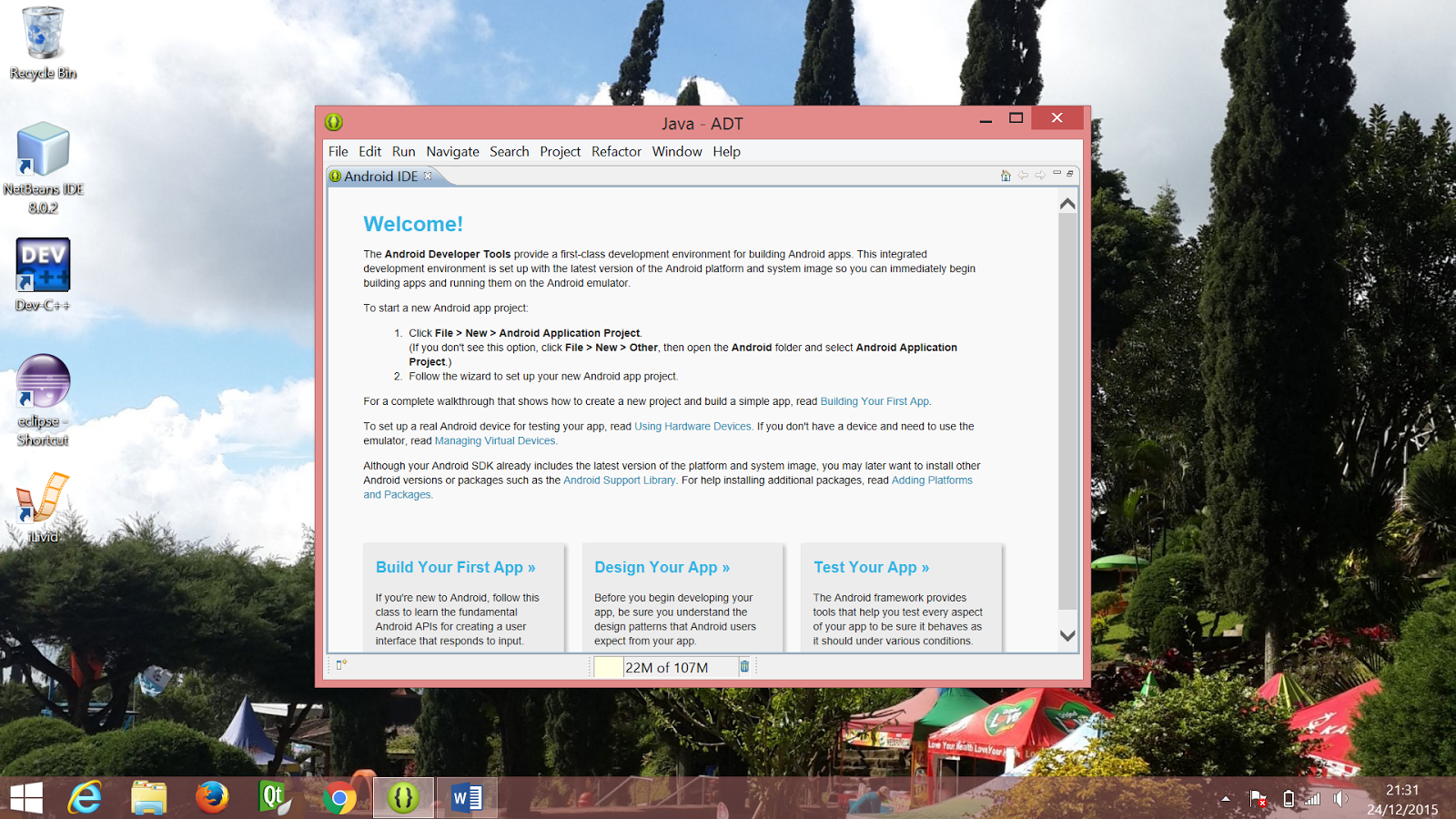
Selanjutnya jika tampil menu pesan Welcome ! seperti tampak pada gambar berikut, di Close saja tap Android IDE tersebut. Pesan ini tampil ketika membuka Eclipse pertama kali.


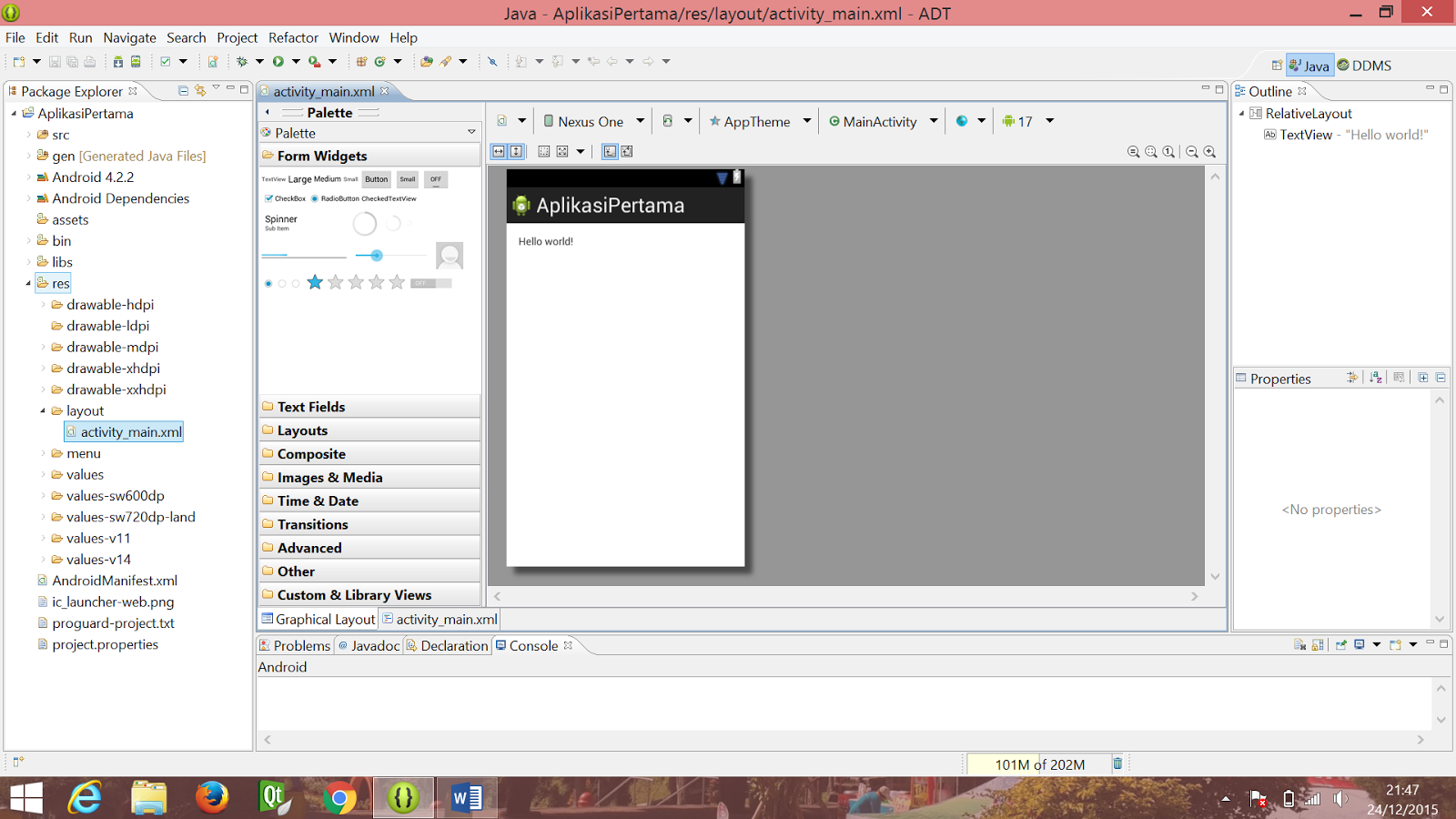
Berikut tampilan antarmuka Eclipse yang telah siap untuk membuat aplikasi pertama kita.
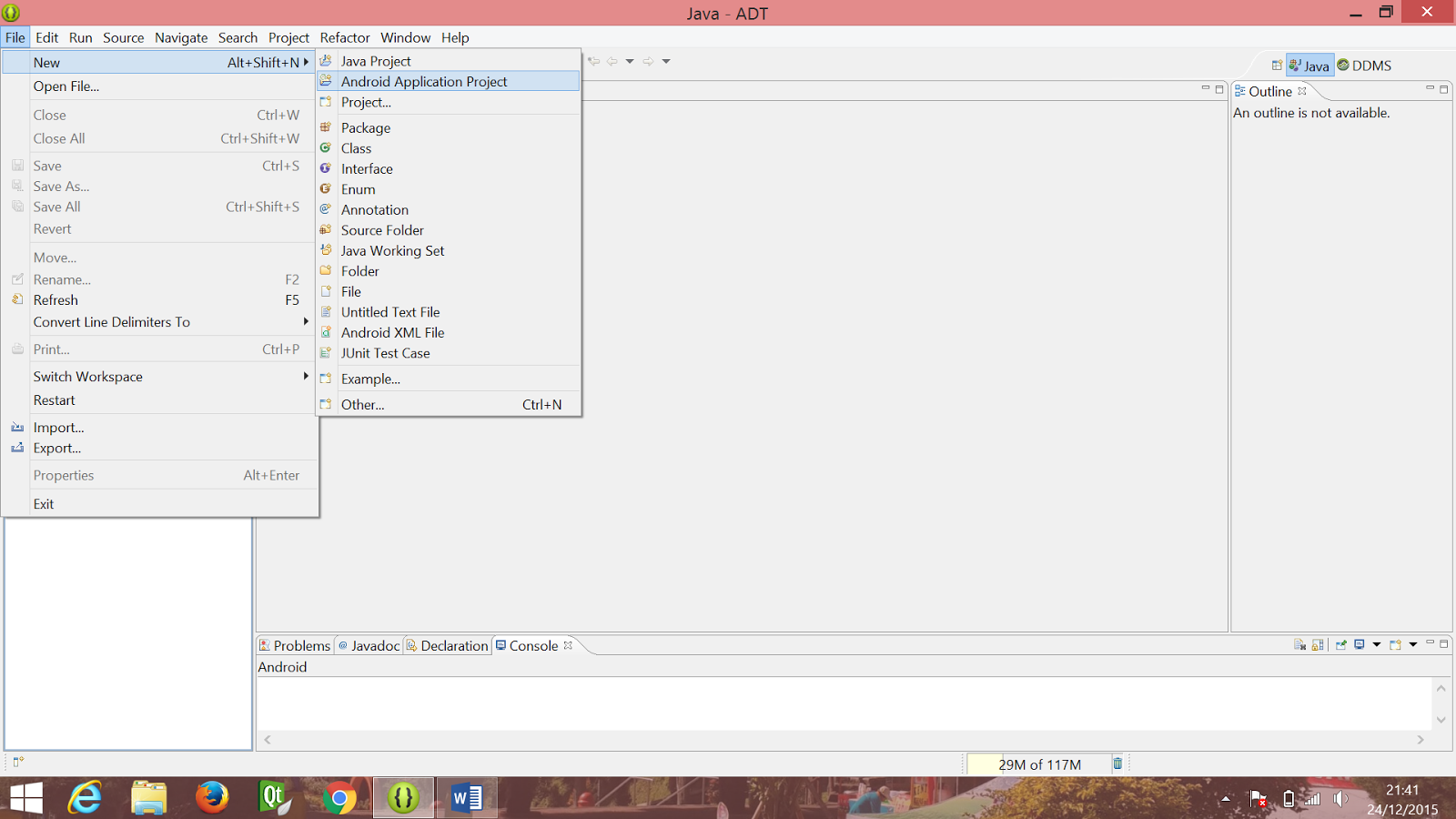
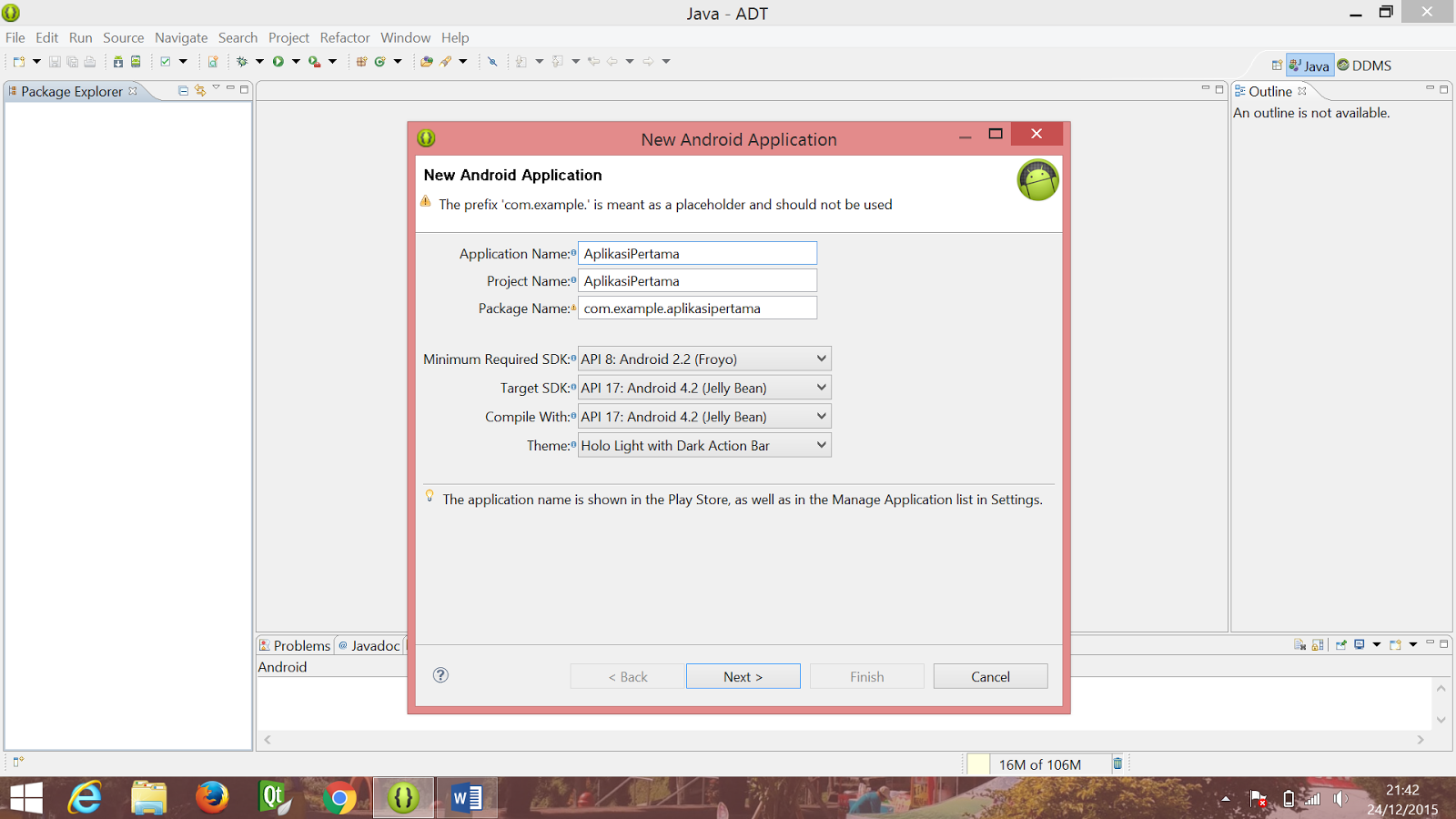
Klik File>New>Android Application Project

Isikan sbb:


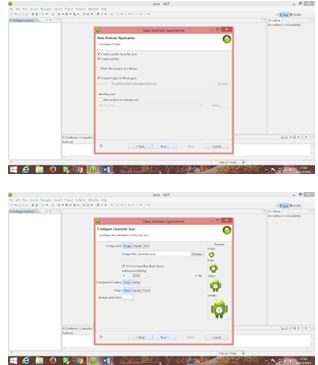
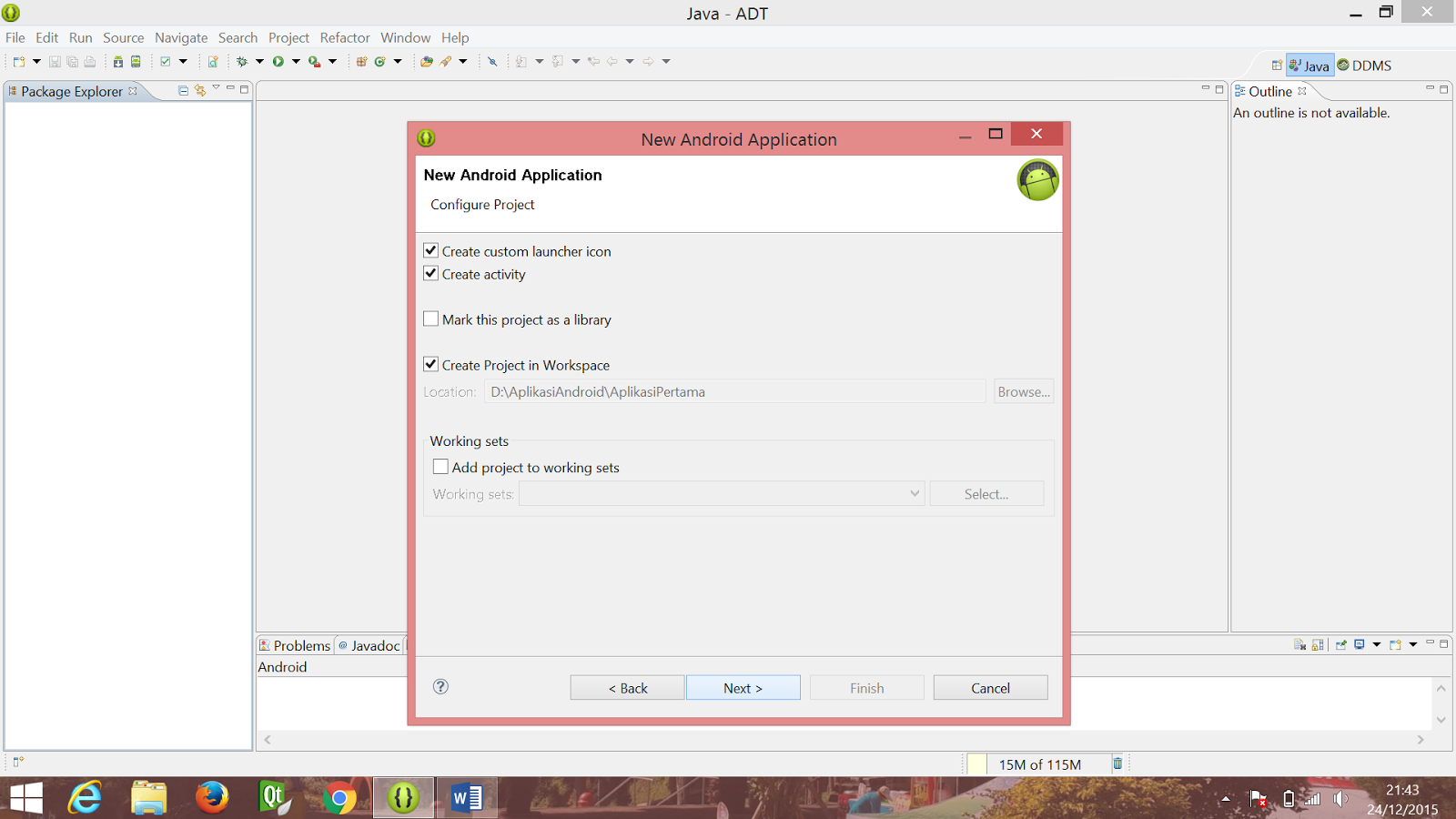
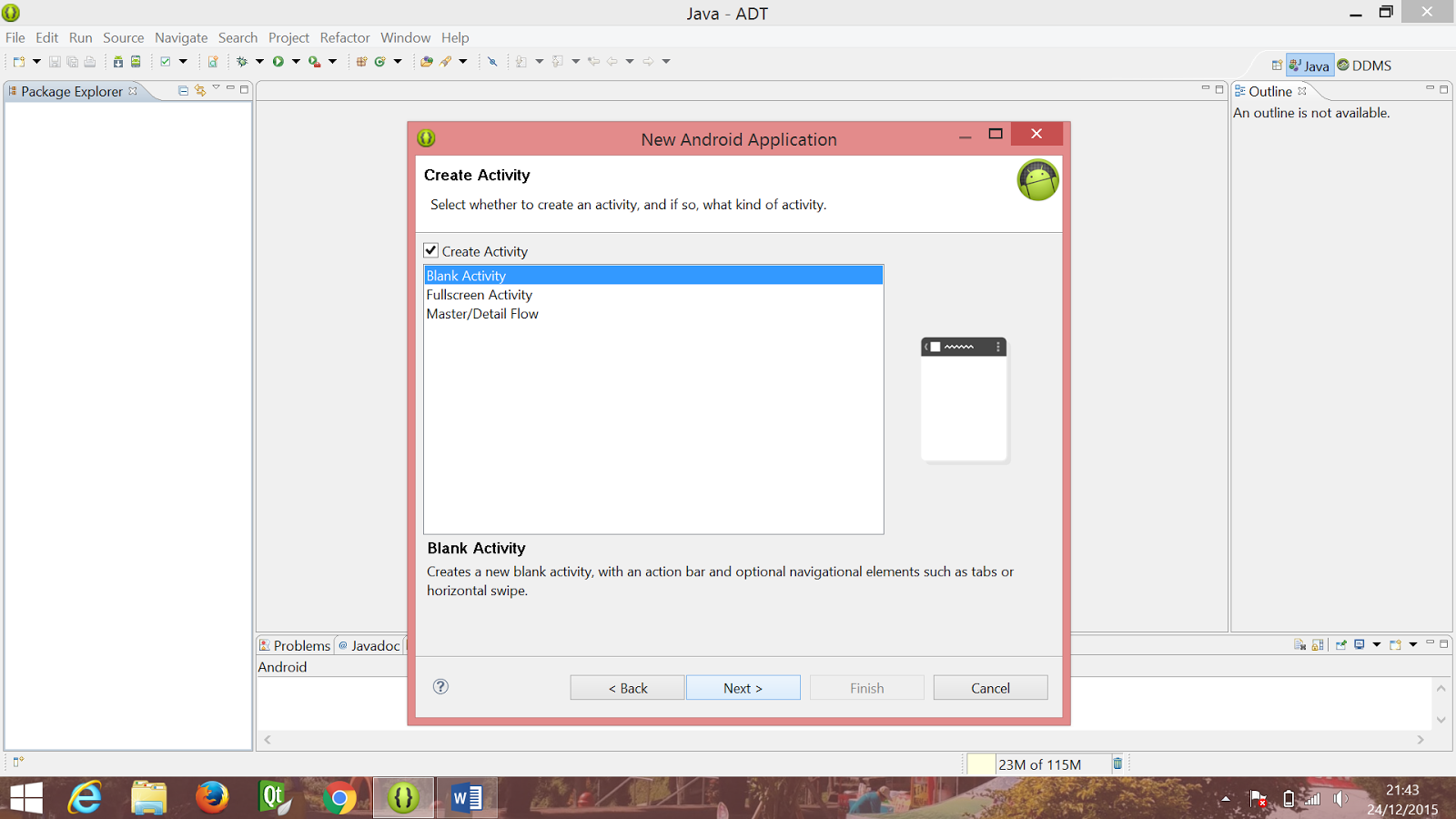
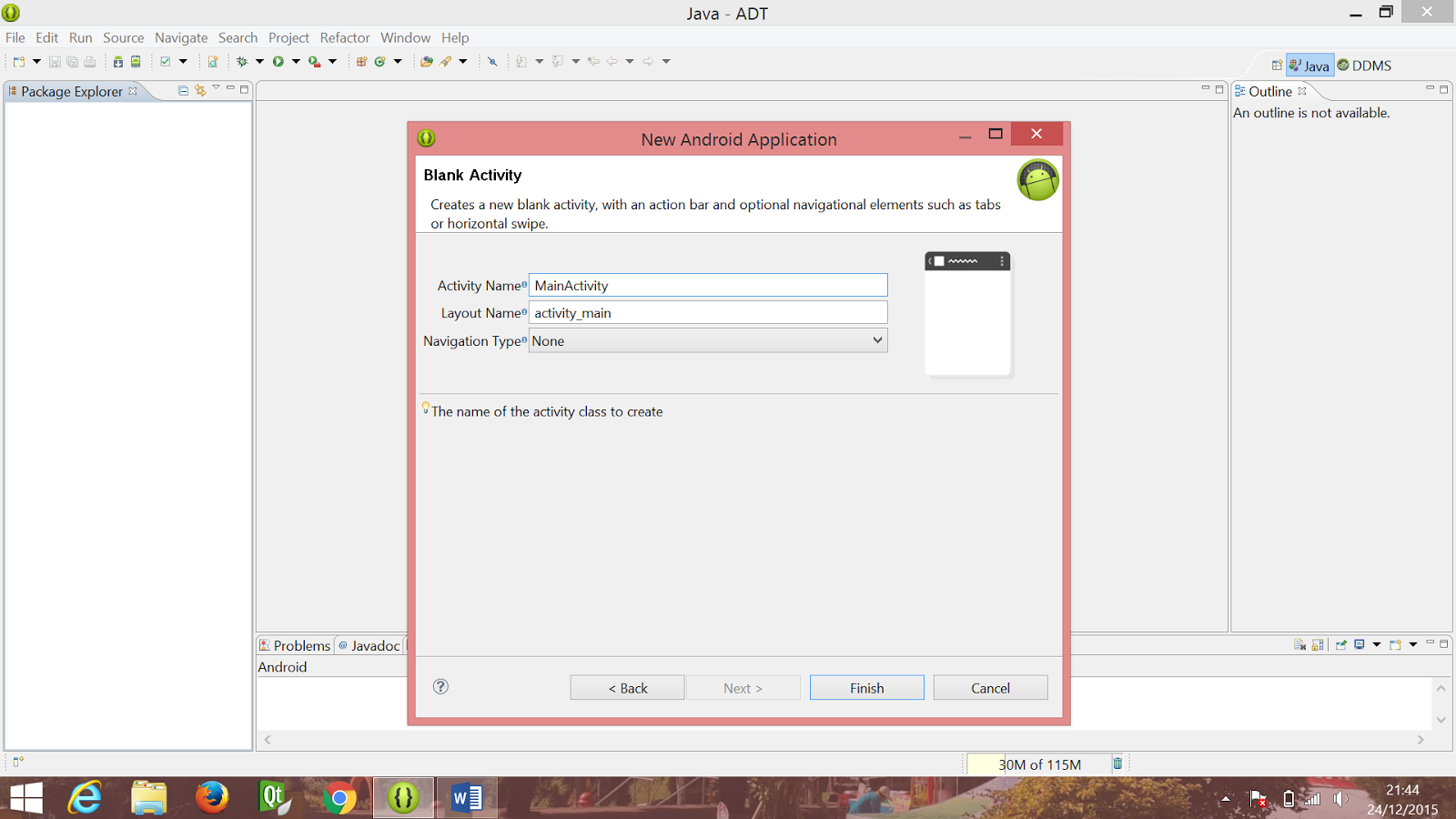
Klik Nextberturut-turut sampai dengan empat kali, terakhir klik Finish. Untuk sementara abaikan dulu pengaturan dalam setiap tahapannya. Biarkan pada pengaturan bawaan Eclipse.


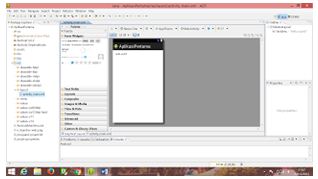
Sampai dengan langkah ini maka aplikasi pertama yang kita buat telah selesai. Perhatikan hasilnya seperti tampak pada gambar berikut:


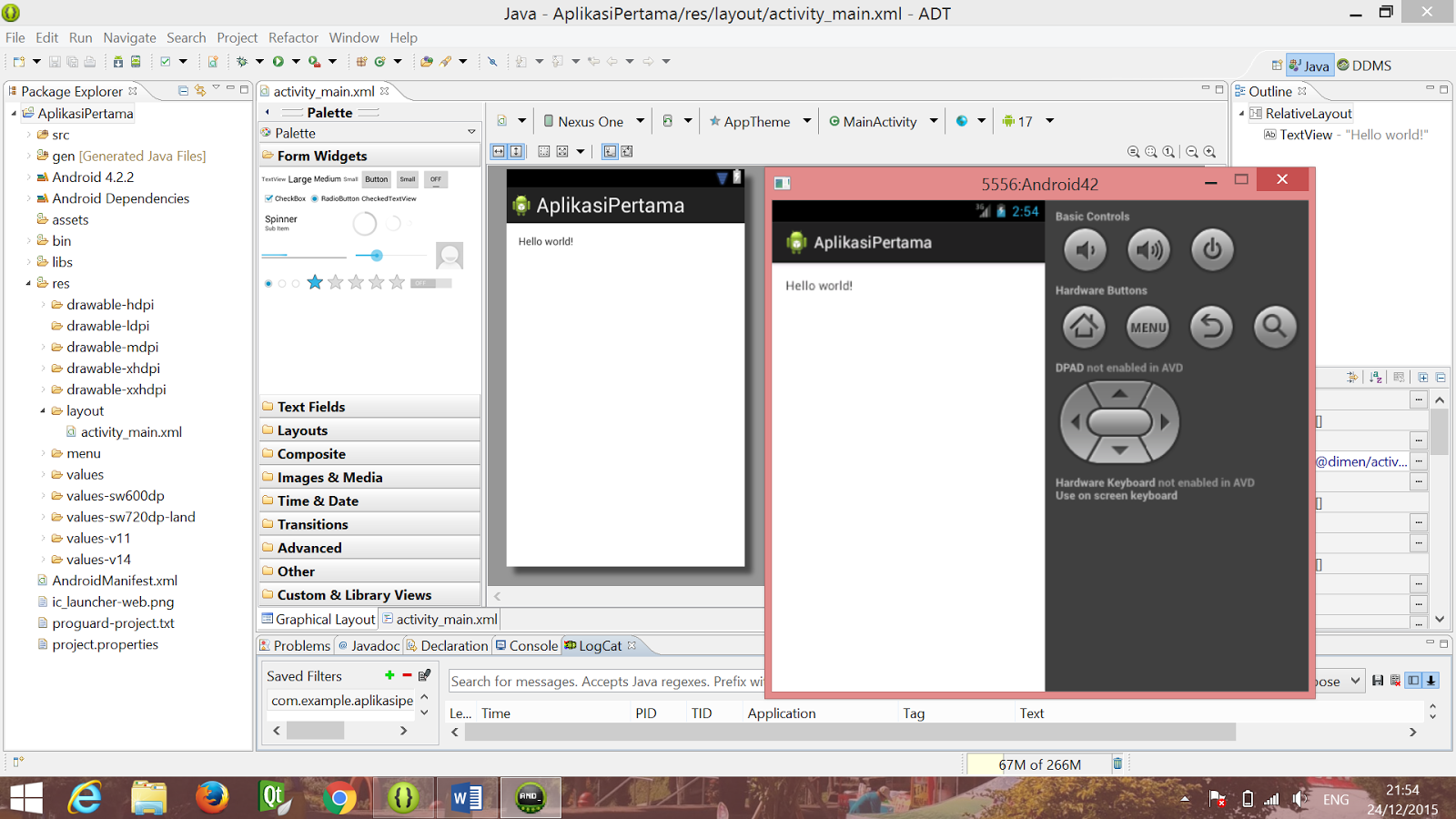
Untuk menjalankan aplikasi, Klik Kanan pada ApklikasiPertama pada Package Explorer, pilih Run As>Android Application


Tunggu sampai dengan Simulator menampilkan hasil sebagai berikut;


Selamat !!!, aplikasi android pertama telah berhasil kita buat. Sebuah aplikasi android yang menampilkan teks Hello word!.
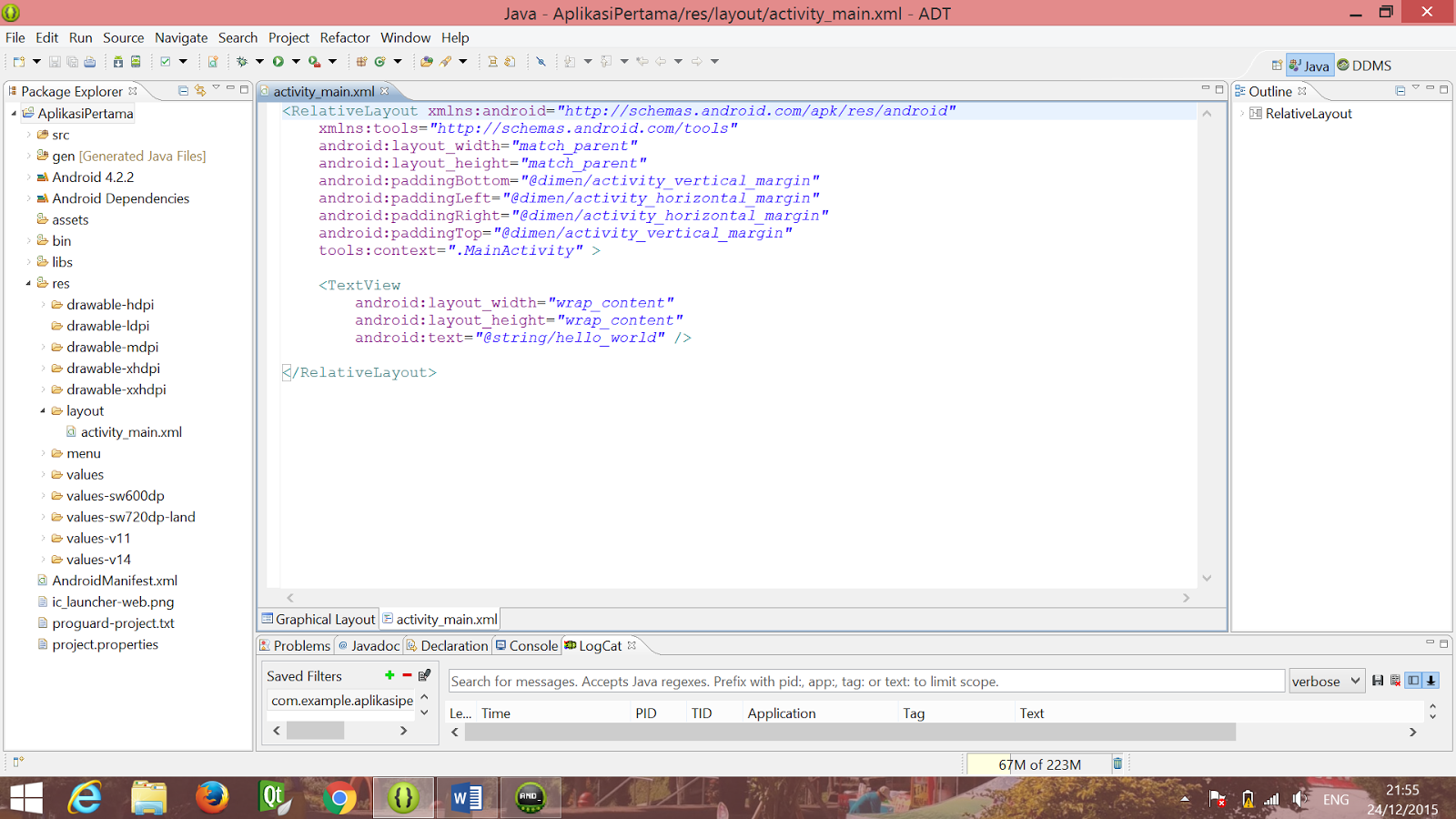
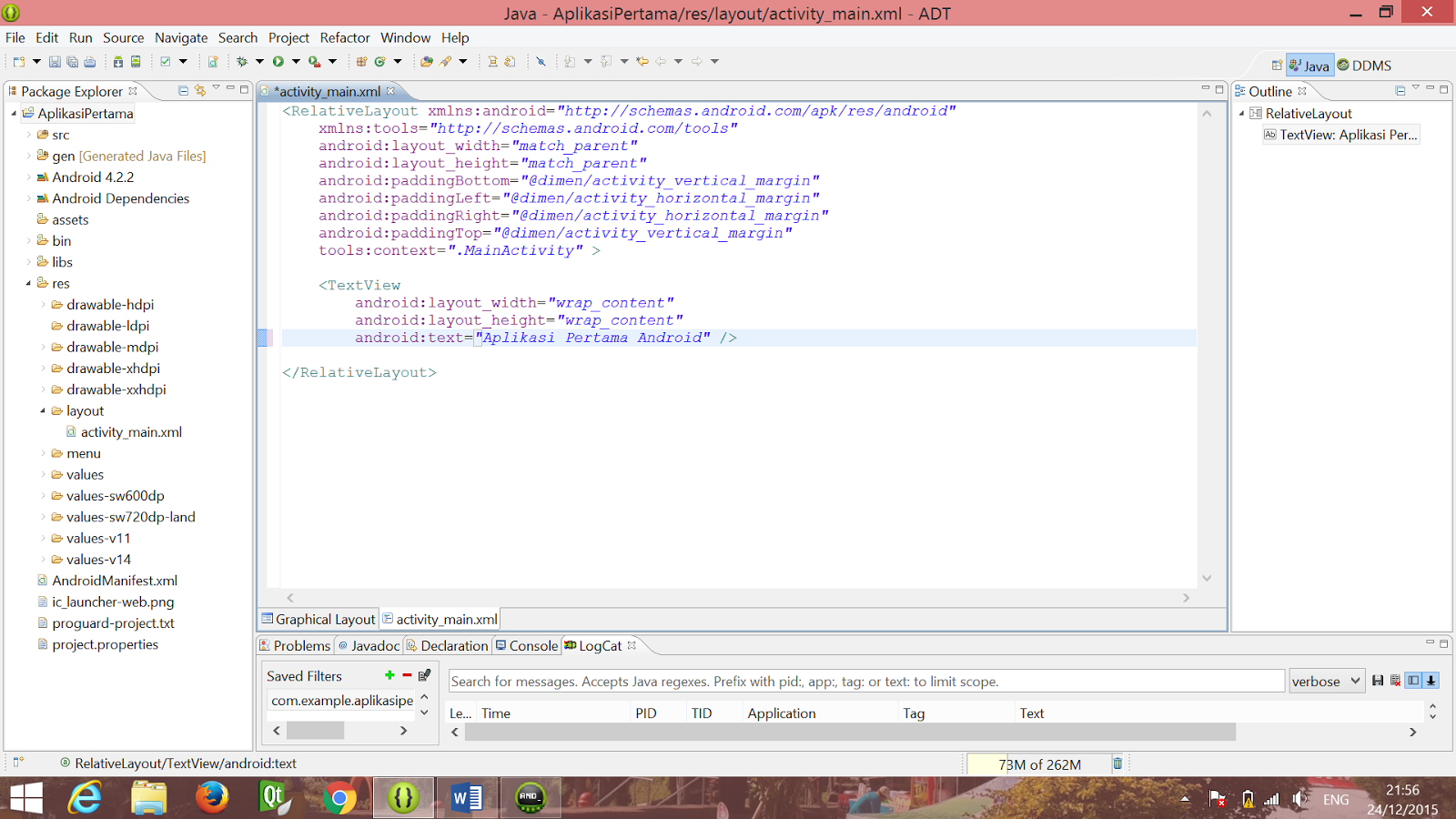
Untuk mengubah teks Hello word! menjadi teks Aplikasi Pertama Android, tampilkan listing skrip activity_main.xml. menu activity_main.xmlterdapat pada Package Explorer AplikasiPertama pada folder res>layout, jika sudah ditemukan, buatlah perubahan sebagai berikut: 

android:text=”@string/hello_word” diganti dengan 
android:text=”Aplikasi Pertama Android”


Hasil akhir ketika aplikasi dijalankan seperi tampak dalam gambar berikut:


Terima kasih telah membaca artikel CARA PALING CEPAT MEMBUAT APLIKASI ANDROID   
Selamat mencoba dan sukses untuk Anda !!!

Sabtu, 31 Oktober 2015

Cara Daftar Telkomsel Community TSC & TMC Terbaru 2015

Telkomsel School Community dan Telkomsel Mobile Campus merupakan salah satu produk Telkomsel yang diberikan kepada komunitas pelajar Indonesia. Untuk menikmati layanan yang sudah ada sejak beberapa tahun lalu ini pengguna terlebih dahulu harus melakukan registrasi dengan cara mendaftar. Konsumen sendiri akan mendapatkan keuntungan jika sudah terdaftar dalam komunitas ini dimana konsumen akan mendapat sejumlah paket diskon hemat, mulai dari nelpon, SMS, MMS serta data internetan.

Meskipun sebenarnya layanan produk ini ditujukan kepada pelajar sekolah maupun mahasiswa namum bisa juga dinikmati bagi konsumen lainnya. Nah, untuk itu berikut cara daftar TSC dan TMC.

TSC (Telkomsel School Community)

Daftar TSC: tulis SMS dengan format SEKOLAH (spasi) ID_Sekolah
Contoh: SEKOLAH 300816432 (300816432 merupakan ID TSC SMAN 1 Ambon).
Lalu kirimkan SMS ke nomor 2323 (Jika sudah registrasi lihat cara mendaftar paket nelpon disini)
ID Sekolah yang kemungkinan masih aktif atau belum penuh: 022416904, 330912035, 330913214, 340117414, 330915049, 330910888, 331213201, 331214237, 331220884, 331222122, 331220189, 331226551, 331229345, 331213201, 153713154, 143912788, 051113632, 153818503, 152519074, 122214009, 300816432.

Keluar dari keanggotaan TSC: ketik UNREG (spasi) ID_Sekolah
Contoh: UNREG 300816432 lalu kirim ke 2323
Cara cek id TSC yang diikuti (jika lupa):
ketik CEKSTATUS lalu kirim ke 2323
TMC (Telkomsel Mobile Campus)

Daftar TMC: ketik SMS dengan format KAMPUS (spasi) Kode_Kampus
Contoh: KAMPUS UMP (UMP adalah kode Universitas muhamadiyah palembang)
Lalu kirim SMS ke 8888
Kode Kampus yang kemungkinan masih aktif atau belum penuh: IAINRF, POLSRI, MDP, PALCOMTECH, STMUSI, STIETN, UNBARA, BIDAR, IBA, IGM, UKB, UMP, PGRI, UNSRI, UNANTI, UTPLG, ATMA LUHUR, PERTIBA, LP3IPKP, AMB, UNPAD, UNLAM, UNPAL, UNDIP, UGM, ITB, UPI.

Keluar dari keanggotaan TMC: Ketik UNREG (spasi) ID_KAMPUS
Contoh UNREG UMP lalu kirim ke 8888
Cara cek id TMC yang diikuti:
ketik CEK lalu kirim SMS ke 8888
luvne.com ayeey.com cicicookies.com mbepp.com kumpulanrumusnya.com.com tipscantiknya.com


“Klik Tidak seorang pun yang menghitung-hitung: berapa untung yang kudapat nanti dari Republik ini, jikalau aku berjuang dan berkorban untuk mempertahankannya”. (Pidato HUT Proklamasi 1956 Bung Karno) “Jadikan deritaku ini sebagai kesaksian, bahwa kekuasaan seorang presiden sekalipun ada batasnya. Karena kekuasaan yang langgeng hanyalah kekuasaan rakyat. Dan diatas segalanya adalah kekuasaan Tuhan Yang Maha Esa.” (Soekarno) “Apabila di dalam diri seseorang masih ada rasa malu dan takut untuk berbuat suatu kebaikan, maka jaminan bagi orang tersebut adalah tidak akan bertemunya ia dengan kemajuan selangkah pun”. (Bung Karno) “Bangsa yang besar adalah bangsa yang menghormati jasa pahlawannya.” (Pidato Hari Pahlawan 10 Nop.1961) “Perjuanganku lebih mudah karena mengusir penjajah, tapi perjuanganmu akan lebih sulit karena melawan bangsamu sendiri.” – Bung Karno “Bangsa yang tidak percaya kepada kekuatan dirinya sebagai suatu bangsa, tidak dapat berdiri sebagai suatu bangsa yang merdeka.” (Pidato HUT Proklamasi 1963 Bung Karno) “……….Bangunlah suatu dunia di mana semua bangsa hidup dalam damai dan persaudaraan……” (Bung Karno) Untuk memilih jenis tomat yang akan ditanam hendaknya sesuaikan dahulu dengan karateristik lokasi. Apabila kebun Anda berada di dataran tinggi pilihlah varietas yang cocok untuk dataran tinggi begitu juga sebaliknya. Benih tomat bisa didapatkan dengan mudah diberbagai toko penyedia saprotan. Apabila Anda sulit mendapatkannya atau harganya terlalu mahal, kita bisa membuatnya sendiri. Caranya dengan menyeleksi buah tomat yang paling baik dari segi ukuran (besar) dan bentuk (tidak cacat). Langahnya sebagai berikut, pilih buah tomat yang akan dijadikan benih. Kemudian biarkan buah tomat tersebut menua di pohon. Setelah cukup tua ambil bijinya dan bersihkan dari lendir yang menyelubunginya dengan air. Setelah itu rendam dalam air, pilih biji yang tenggelam. Kemudian lakukan seleksi sekali lagi terhadap biji tomat, pilih yang bentuknya sempurna(tidak cacat atau keriput). Langahnya sebagai berikut, pilih buah tomat yang akan dijadikan benih. Kemudian biarkan buah tomat tersebut menua di pohon. Setelah cukup tua ambil bijinya dan bersihkan dari lendir yang menyelubunginya dengan air. Setelah itu rendam dalam air, pilih biji yang tenggelam. Kemudian lakukan seleksi sekali lagi terhadap biji tomat, pilih yang bentuknya sempurna (tidak cacat atau keriput). disini“