KOMPUTER

"Kenali PC Anda"

Senin, 01 Februari 2016

Basic Tutorial Blender 3D : Cara Menambah Objek dan Mengatur Sudut Pandang


Basic tutorial blender 3D kali ini akan membahas tentang cara menambahkan objek baru dan mengatur tampilan kamera serta mengatur split tampilan lembar kerja atau scene blender 3D. Untuk lebih jelasnya tentang perangkat lunak blender 3D teman-teman dapat melihat pada postingan saya sebelumnya. Basic tutorial blender 3D ini akan saya share kegiatan paling dasar dalam blender, yaitu menambahkan objek baru, seleksi objek yang berada pada scene, mengatur tampilan kamera dalam scene, dan lain-lain. Hal ini saya pikir sangat penting untuk membantu teman-teman dalam meningkatkan kemampuan teman-teman semua untuk menuju tahap selanjutnya, yaitu melakukan blender 3D modeling, blender 3D texturing, dan lain-lain.


Untuk mengikuti basic tutorial blender 3D ini saya menggunakan Blender 2.75a atau versi terbaru dari blender pada saat ini. Tetapi teman-teman dapat menggunakan blender dengan versi berapapun karena tool yang saya pakai masih sangat dasar, sehingga tidak ada perbedaan penggunaan yang besar pada setiap versinya. Apabila teman-teman ingin mengunduh blender dengan versi terbaru atau versi lainnya silahkan langsung unduh di website resmi Blender dengan gratis karena blender merupakan perangkat lunak open source atau dapat digunakan tanpa membayar. Baiklah langsung saja saya mulai tutorial kali ini. Berikut adalah langkah-langkah yang harus diperhatikan oleh teman-teman.
  1. Buka perangkat lunak Blender 3D dengan cara klik Start atau langsung klik shortcut Perangkat Blender 3D apabila telah tersedia di desktop. 
  2.  Apabila tidak terdapat shortcut di desktop, setelah klik Start langsung cari perangkat lunak Blender yang terdapat pada All Program. 
  3.  Tunggu proses booting perangkat lunak Blender 3D. Lama proses booting pada perangkat lunak Blender 3D dipengauhi banyak add-ons yang terisntall dan banyak font yang terinstall di komputer teman-teman. Setelah terbuka tampilannya akan seperti berikut. Terdapat pop up yang menunjukkan project terakir dan link menuju website blender. 
  4.  Klik diluar jendela pop up agar pop up dapat hilang dengan sendirnya. Tampilan setelah di klik di luar pop up akan memperlihatkan scene dari Blender 3D. 
  5.  Secara default scene blender berisikan 3 objek, yaitu cube, lamp, dan camera. Untuk mengetahui objek yang berada di dalam scene, teman-teman dapat melihat option scene yang berada di sebelah kanan atas perangkat lunak Blender. Cubeadalah objek 3D yang berbentuk kubus atau kotak. Lamp adalah objek lampu yang berfungsi untuk menyinari objek 3D, apabila lamp tidak dipasang maka pada saat dirender objek tidak akan terlihat karena cahaya tidak ada. Cameraadalah objek yang mampu menunjukkan gambar atau menangkap objek pada saat dirender. Apabila tidak ada camera, maka objek tidak dapat dirender. Saya mencoba menseleksi semua objek yang terdapat pada scene dengan melakukan Klik Kanan pada Objek yang ingin di seleksi atau dapat melakukan pemilihan dengan melakukan klik nama objek pada option scene yang berada di bagian kanan atas. Untuk melakukan seleksi dengan beberapa objek sekaligus dapat dilakukan dengan klik kanan objek + tekan tombol Shift pada keyboard. 
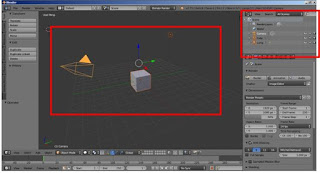
  6.  Pertama kita coba menghapus objek cube dari scene. Seleksi objek cube > tekan tombol del pada keyboard > klik tulisan Delete.
  7.  Setelah melakukan penghapusan pada objek, maka tampilan pada scene akan seperti berikut. Pada scene hanya ada Lamp dan Camera. Sehingga kita harus menambahkan sebuah objek pada scene. 
  8.  Untuk menambahkan objek Klik Menu Add yang terletak diatas timeline blender 3D. 
  9.  Setalah itu, temen-temen pilih tipe objek yang akan dibuat, temen-temen juga dapat membuat camera dan lamp yang baru tetapi untuk menampilkan hasil render hanya dapat digunakan 1 camera. Pada tutorial kali ini saya menggunakan mesh. Klik Add > Mesh. 
  10.  Akan muncul tampilan seperti berikut. Mungkin pada jendela Mesh teman-teman hanya tersedia beberapa menu saja, pada tampilan Mesh pada tutorial ini, saya telah menambahkan beberapa objek. 
  11.  Pilih objek yang teman-teman inginkan. Dalam tutorial kali ini saya menggunakan objek monkey atau wajah dari monyet, dengan cara Klik Monkey. 
  12. Kemudian akan tampil gambar wajah monyet seperti gambar dibawah ini. Setelah dilihat ternyata gambarnya berada di pojok kiri atas. Trus gimana caranya biar bisa pindah ya? Tenang, teman-teman bisa melakukan seleksi pada objek monkey. Klik kanan objek Monkey, lalu tekan tombol G pada keyboard. Kemudian geser objek kearah yang diinginkan.
  13. Secara otomatis objek akan mengikuti arah kursor teman-teman. Kemudian, Klik kananpada tempat yang diinginkan. 
  14.  Tampilan akan seperti berikut. Trus dari tadi kan kita cuma melihat bagian samping dari objek. Gimana caranya melihat tampilan dari depan? Gimana caranya melihat tampilan dari samping? Tenang, teman-teman dapat menggunakan menu view yang berada di sebelah kiri bawah. Klik View. 
  15.  Akan muncul banyak konfigurasi seperti berikut. Terdapat banyak Menu Vew pada Blender 3D. Camerasadalah menu yang digunakan untuk mengatur tampilan scene pada blender 3D. 
  16.  Leftdigunakan untuk melihat dari sisi sebelah kiri scene. Right digunakan untuk melihat dari sisi sebelah kanan scene. Top untuk melihat scene dari sebelah atas. Bottom berfungsi untuk melihat scene dari sebelah bawah. Camera berfungsi untuk melihat scene yang akan tampil pada saat dirender. Front berfungsi untuk melihat scene dari bagian depan. Saya menggunakan tampilan front. 
  17.  Tampilannya akan sebagai berikut scene akan tampak bagian depan ketika saya pilih front. 
  18.  Tampilan berikut akan tampak bagian belakang, ketika saya pilih Back. 

  19.  Kemudian saya akan mengatur agar dalam satu scene terdapat beberapa sudut pandang sekaligus. Arahkan mouse ke bagian tepi dari scene sampai bentuk mouse berubah menjadi tegak lurus. Kemudian Klik kanan pada bagian tepi scene, kemudian pilih split area. Split area digunakan untuk memecah scene menjadi beberapa bagian dan join area digunakan untuk menggabungkan beberapa area yang telah dipecah. 
  20.  Lalu akan tampak garis yang akan mengikuti arah mause kita. Garis tersebut menunjukkan lebar layar yang akan dipecah. Klik kiri apabila telah menemukan tempat yang pas. 
  21.  Tampilan setelah dilakukan split akan menjadi seperti berikut. 
  22.  Teman-teman dapat mengganti tampilan pada area tertentu. Misalnya area sebelah kanan akan saya rubah sudut pandangnya, dengan car klik kiri menu view.
  23. Pilih sudut pandang yang diinginkan lalu klik sudut pandang tersebut.  Setelah tampilan saya ganti maka akan tampak seperti berikut.
  24.  Split tidak hanya dapat digunakan secara vertikal tetapi juga dapat digunakan secara horizontal. Cara split sama seperti sebelumnya, yaitu arahkan kursor ke tepi scene sampai kursor berubah bentuk lalu klik kanan pada tepi scene, lalu klik split area. 
  25.  Kemudian atur tempat yang ingin di split, menggunakan garis bantuan yang telah disediakan oleh bender. Setelah ditentukan klik kiri pada temapat yang diinginkan. 
  26.  Tampilan akan seperti dibawah ini. 
  27.  Teman-teman dapat mengganti sudut pandang pada scene yang telah dibuat dengan klik kanan pada menu view. 
  28.  Pilih sudut pandang yang diinginkan misalkan saya pilih top. 
  29.  Maka hasil akhirnya akan seperti berikut.

Sekian tutorial kali ini. Semoga bermanfaat.

Sabtu, 30 Januari 2016

Dengan Modal 20 Juta, Pemuda ini Jadi Pengusaha Warnet Sukses

Berawal dari hobinya di dunia game online, pemuda ini bertranformasi menjadi seorang pengusaha yang sukses di bidang jasa warnet. Usahanya dimulai pada tahun 2012 ketika dirinya masih di bangku kuliah, dan kini dia sudah menjadi bos warnet yang sukses.

Saya mengenal pemuda ini kala semester 3, kami satu kelas dan saya mengenal dia sebagai mahasiswa kupu-kupu (kuliah pulang). Sebenarnya saya cukup heran dengan kelakuannya saat itu, karena setiap kali diajak kongkow pasti menolaknya. Alhasil akhirnya saya mulai kepo dan bertanya kepadanya, ternyata dia menjadi mahasiswa kupu-kupu karena dia punya usaha warnet di rumahnya dan mau tak mau dia harus standby di rumahnya setiap saat.

Dia menceritakan awal mula usahanya, kala itu dia yang seorang gammers merasa jenuh dengan kehidupannya yang seakan sia-sia, lalu dia mulai melirik usaha warnet yang menurutnya memiliki keuntungan luar biasa. Dengan modal pinjaman 20 juta dan sebuah gudang di rumahnya yang dia sulap menjadi ruangan untuk warnetnya, di awal pembukaan usahanya itu, dia membeli 4 buah PC lengkap dan omset di awal usahanya mencapai 3juta per bulan. Yang membuat saya takjub dari usahanya itu adalah ketekunannya dalam belajar, dia membeli PC bekas dan merangkainya sendiri, jaringan dan hal lainnya dia pelajari secara otodidak melalui informasi di internet.

Berbagai halangan telah dia rasakan saat awal memulai usahanya, mulai dari masalah dengan para pelanggan nakal, tetangga yang tidak suka dengan usahanya, lalu pernah juga warnetnya terkena petir dan menghanguskan salah satu PC yang ada, kerugian yang didapatkan tak pernah membuatnya mundur, namun dia malah belajar dari segala kesalahan dan masalah itu hingga dia bisa sendiri. Salah satu masalah terbesar yang datang saat awal usahanya adalah ketika dia harus merelakan kuliahnya, yah saat itu dia memilih untuk cuti kuliah demi usahanya yang sedang berantakan, namun dengan ketekunannya itu dia mampu melewati masalah demi masalah dan usahanya semakin maju dan tentu saja kini dia menjadi seorang sarjana walau agak terlambat lulus.

Kini warnetnya sudah maju, PC yang dia miliki sudah banyak, usahanya sudah terkenal di daerahnya dan pengunjungnya banyak yang setia di tempat itu karena keahliannya dalam mengatur jaringan dan kualitas pelayanan yang maksimal hasil dari belajar secara otodidak selama bertahun-tahun.

 
sumber gambar : indigoss.com

Di saat teman-teman seangkatannya yang sudah lulus terlebih dahulu masih sibuk mencari kerja dengan ijazahnya, pemuda ini sudah menikmati hasil jeri payahnya selama ini. Bahkan kini omset dari usahanya itu sudah 2x lipat dari gaji rata-rata teman-teman seangkatannya yang sudah bekerja di perusahaan.

Jumat, 29 Januari 2016

Peluang Usaha Menguntungkan Jam Tangan dan Cara Mempromosikannya

Ketika kita mendengar peluang usaha jam tangan atau jam dinding, pastinya kita akan berfikir pesimis lalu kemudian mucul pertanyaan-pertanyaan dan komentar-komentar seperti ini,
  • Apakah akan menguntungkan bisnis jam tangan? Kan tidak semua orang mau membelinya?
  • Harganya terlalu mahal, tidak cocok dengan kualitas hidup orang indonesia
  • Persaingannya ketat, banyak penjual lama yang menguasai pasaran
  • Susah jualnya, kan bukan barang pokok
  • Bagaimana menjualnya, dijual di mana?
  • Jam tangan kalau sudah di beli pastinya akan lama lagi jika orang itu mau membelinya, itu kan barang yang awet.
  • Kurang menguntungkan karena penjualannya tidak laku keras
Dan masih banyak lagi yang lainnya. Seperti itulah ketika kita mendengar peluang usaha jam tangan atau jam dinding. Namun tahukah anda bahwa sebenarnya bisnis ini sangat menguntungkan jika kita tahu caranya?
Saya memiliki beberapa rekan yang menjalankan usahanya di bidang jam tangan, mereka bahkan tidak bisa membetulkan jam yang rusak, untuk kualitas barang yang mereka jual saja, mereka hanya tahu dari internet dan agen mereka. Namun bisnis mereka berkembang cepat, dengan modal yang tidak terlalu besar, mereka cukup sukses mendulang Rupiah dari usaha ini.

Teman saya bertindak sebagai seorang dropshipper atau reseller, mereka bekerjasama dengan agen jam tangan yang memiliki stok banyak dan profesional. Teman saya tugasnya hanya mempromosikan produk itu lewat media online, cuma modal gambar dan sedikit keterangan saja. Ketika ada yang berminat, maka teman saya akan menghubungi agennya untuk segera mengirmkan barang pesananya, dan berapa keuntungan yang mereka dapatkan dari penjualan jam tangan itu? Paling kecil 50ribu! Sedangkan dalam satu bulan, mereka bisa menjual lebih dari 50 buah jam tangan, dengan media promosi di FB, BBM, Instagram, Twitter, Bukalapak, Tokopedia, dan media online lainnya. 50ribu x 50buah, maka paling tidak 2,5juta mereka kantongi sebagai dropshipper yang hanya bermodalkan promosi di media online. Sedang untuk reseller yang berani menyediakan stok barang, mereka mendapatkan penjualan yang lebih besar, dan keuntungan yang lebih besar pula.

Cara mempromosikan jam tangan menurut saya lumayan mudah, kalau melalui media online cukup memajang gambar dan sedikit keterangan saja, dan beberapa orang yang melihat promosi anda akan penasaran dan tak lama akan memesan jika dia merasa menyukai barang itu. Sedangkan untuk media offline, kita bisa menyewa sebuah kios kecil dan memajang berbagai jenis jam tangan maupun jam dinding, dan kalau masalah harga yang ditawarkan di kios, sudah jangan ditanya lagi. Keuntungannya buset banget, mungkin karena barang yang lumayan langka dan bagus, mereka bisa mengambil keuntungan hingga 50% bahkan lebih.

 
sumber gambar : gaptekupdate.com

Jangan berfikir pesimis dengan sebuah peluang usaha, coba pelajari terlebih dahulu dan lihat sistemnya, kalau kita terlalu fokus dengan produknya maka sulit untuk membuat otak kita menerimanya, namun bisnis adalah sistem, tak peduli apa yang anda pasarkan!

Minggu, 17 Januari 2016

CARA CEPAT MENGATASI MASALAH DAN MEMPERBAIKI KERUSAKAN PADA LCD PROYEKTOR


Sama halnya dengan berbagai perangkat keras lainnya, proyektor pun juga mempunyai masalah yang sering muncul. Sebenarnya berbagai kendala yang sering muncul pada proyektor ini bisa anda atasi sendiri tanpa perlu pergi ke tempat servis. Maka perbaikilah sendiri kerusakan pada LCD projector Anda sehingga Anda bisa memperpanjang umur proyektor tersebut sekaligus menghemat uang yang Anda miliki karena Anda tidak perlu lagi mengeluarkan biaya untuk menservisnya. Perangkat LCD projector didesain khusus untuk kemudahan penggunaan, serta memungkinkan konsumen untuk dengan mudah mengganti sendiri beberapa bagian di dalam perangkatnya tanpa memerlukan bantuan seorang teknisi khusus. Berikut adalah beberapa tips yang bisa Anda lakukan untuk bisa memperbaiki sendiri LCD projector Anda.
  1. Bila proyektor tidak memancarkan gambar meskipun keadaannya sudah menyala, cobalah untuk mengencangkan penutup lampu dan filter udaranya. Pastikan juga kabel listrik sudah tersambung dengan benar ke dalam stop kontak. Pastikan pula stop kontaknya memang mengalirkan listrik.
  2. Bila proyektor baru saja dimatikan, jangan langsung mencoba untuk menyalakannya kembali karena hal tersebut akan merusak komponen-komponen elektroniknya. Tunggulah minimal 90 detik atau beberapa menit lebih lama hingga mesinnya mendingin sebelum mencoba untuk menyalakannya kembali.
  3. Bila proyektor tetap tidak bisa memancarkan cahaya meskipun indikator powernya sudah menyala, maka cobalah untuk mengganti lampu proyektornya. Beberapa proyektor juga dilengkapi dengan fitur lampu indikator kecil yang akan menyala-nyala bila mendeteksi adanya masalah pada lampu utama proyektor. Bila hal ini terjadi, copot penutup lampunya dengan obeng, kemudian cabut lampu proyektornya secara perlahan-lahan dan pasanglah lampu proyektor yang baru. Kencangkan hingga benar-benar terpasang, sambungkan kabel proyektor ke stop kontak, nyalakan proyektor, dan pastikan lampu yang baru tersebut bisa menyala dengan baik.
  4. Proyektor Anda terkadang juga bisa mengalami masalah overheat atau suhu yang terlalu panas di dalam body perangkatnya. Hal ini bisa terjadi terutama bila proyektor sudah berumur lebih dari beberapa tahun. Bila hal ini terjadi, simpanlah proyektor di tempat yang lebih terbuka dengan sirkulasi udara yang bagus agar udara bisa keluar masuk proyektor dengan baik dan mengurangi resiko kemungkinan terjadinya overheat kembali. Biasakan juga untuk mencabut kabel proyektor dari sambungan listriknya saat tidak sedang digunakan.
  5. Masalah overheating pada proyektor terkadang bisa disebabkan juga oleh filter udara yang kotor. Bila ini terjadi, bersihkanlah filter tersebut dengan pertama-tama mematikan proyektor, cabut kabelnya dari sambungan listrik, copot filter udaranya, dan bersihkan debu-debu yang ada di dalamnya dengan vacuum cleaner mini. Bila sudah, pasang kembali filter udara tersebut dan tunggu beberapa saat sebelum menyalakannya kembali.
Dengan melakukan langkah-langkah di atas, Anda sudah melakukan troubleshootingsendiri terhadap masalah di proyektor Anda. Bila cara di atas tidak menyelesaikan masalah, atau masalah pada proyektor Anda terletak pada komponen sirkuit elektronik yang rusak, hubungilah teknisi khusus yang memang bisa menyelesaikan masalah tersebut.

Tips Mengatasi Masalah Pada Proyektor

Apabila langkah di atas dirasakan kurang memuaskan hasilnya atau ada masalah lain yang muncul, kami memiliki berbagai tips mengatasi masalah pada proyektor.


Masalah yang muncul pada proyektor tak jarang menghambat pekerjaan kita. Apalagi kegiatan sehari-hari yang kita lakukan berhubungan dengan poyektor. Jika proyektor rusak dan harus membawanya ke dalam tempat servis, tentunya dibutuhkan beberapa hari dan biaya tambahan. kabar baiknya, proyektor merupakan perangkat keras yang kendalanya bisa anda tangani sendiri tanpa perlu memiliki keahlian khusus sebagai mekanik. Disini, kami akan memberikan berbagai tips mengatasi masalah pada proyektor.
Here they are, tips mengatasi masalah pada proyektor

1. Proyektor tidak bisa menyala ketika tombol power di tekan

Salah satu permasalahan yang sering muncul pada proyektor adalah proyektor yang tidak bisa menyala ketika di tekan tombol power. Dengan proyektor yang tidak bisa menyala, tentunya proyektor tidak bisa digunakan seperti sebagaimana mestinya. Ada beberapa cara yang bisa kami tawarkan untuk memperbaiki masalah ini. ini dia 2 solusi yang bisa anda coba:
  • Pastikan jika proyektor tersambung dengan listrik, jika telah tersambung. Pastikan jika kabel dari proyektor terhubung dengan baik tidak longgar.
  • Beberapa proyektor juga memiliki lampu indikator atau lampu status pada bagian atasnya. Jika lampu ini menyala atau berkedip, hal ini berarti melambangkan sesuatu. Tentunya setiap proyektor memiliki status yang berbeda. Pastikan anda membaca buku manual yang telah diberikan atau anda bisa mengunjungi laman web produsen proyektor milik anda untuk mengetahui penjelasan dan solusi untuk masalah anda.

2. Sinyal proyektor tidak keluar

Masalah kedua yang sering muncul adalah hilangnya sinyal yang ada pada proyektor, sinyal yang dimaksud disini adalah sinyal cahaya dari proyektor ke layar. Sehingga, proyektor tidak bisa menampilkan gambar yang seharusnya. ketika masalah ini keluar, hal yang bisa anda lakukan adalah.
  • Pastikan jika anda telah memasukkan kabel input pada port yang seharusnya. Kebanyakan proyektor memiliki lebih dari satu input seperti, komputer 1, komputer 2, DVD dan sebagainya. Ketika anda menggunakan input yang salah, maka gambar yang ada tidak akan keluar
  • Jika acara diatas tidak bekerja, anda bisa mengecek kabel video yang anda gunakan, kabel ini biasa dinamakan kabel VGA. Pastikan jika kabel VGA anda terkoneksi dengan baik dengan port VGA komputer anda.
  • Jika anda menggunakan laptop, pastikan anda menekan tombol FN dan tombol “function (F1-F12)” sesuai dengan laptop anda masing-masing. tombol “function” ini terletak di bagian atas. Tombol ini berfungsi untuk mengalihkan gambar dari layar LCD laptop anda ke dalam proyektor.

3. Proyektor menyala, namun lampu LED berkedip

Terkadang proyektor tidak bisa beroperasi seperti yang kita inginkan, salah satu kendala yang sering muncul pada proyektor adalah proyektor yang menyala, namun LED bagian atas berkedip. Kendala seperti ini bisa anda atasi dengan cara:
  • Karena setiap proyektor berbeda, anda harus mengkonsultasikan kendala tersebut kepada setiap produsen untuk mendapatkan informasi yang spesifik. Namun biasanya, lampu LED yang berkedip biasanya menandakan masa lampu proyektor yang sudah habis atau telah menipis. Sehingga anda harus bersiap untuk mengganti lampu proyektornya.
  • Lama nyala lampu sebuah proyektor biasanya berkisar diantara 1500 hingga 2000 jam, beberapa proyektor memiliki lama lampu yang bisa lebih dari 2000 jam. Kebanyakan proyektor memiliki kemampuan untuk membaca lama waktu penggunaan lampu proyektor. Dengan lampu bagian atas yang berkedip, biasanya menandakan lampu proyektor yang akan habis masanya.
  • Jika memang lampu dari proyektor sudah saatnya diganti, anda bisa menghubungi pihak servis anda untuk bisa melakukan pergantian lampu. Pastikan jika tempat servis anda merupakan tempat servis resmi.

4. Tampilan pada layar laptop tidak sesuai dengan tampilan proyektor

Salah satu masalah yang sering terjadi pada saat penggunaan proyektor adalah tampilan dari proyektor tidak sesuai dengan tampilan yang ada pada layar laptop. Terkadang layar laptop menampilkan desktop dengan seluruh ikon-ikonnya, namun proyektor hanya menampilkan wallpapernya saja tanpa ikon. Ketika masalah ini terjadi, anda bisa mengatasinya dengan cara:
  • Klik kanan pada layar desktop, lalu masuk ke menu Properties.
  • Pilih tab Settings, lalu klik tombol Advanced
  • Pilih tab Graphics Media Accelerator
  • Lalu, jendela aplikasi lainnya akan terbuka, tekan tombol Graphics Properties. Lalu akan muncul halaman untuk memberikan opsi Single Display atau Multiple Display.
  • Pada pilihan Multiple Display pilih menu Dual Display Clone
  • Dengan begitu, layar laptop adalah objek utamanya dan layar proyektor merupakan yang kedua. Tekan tombol Apply dan klik OK untuk menyimpan.

Penyebab dan Cara Mengatasi LCD Proyektor yang Berubah Warna

Masalah lain yang seringkali timbul adalah tiba-tiba tampilan layar pada LCD Proyektor yang berubah warna menjadi merah, biru, kekuningan dan tidak jelas gambar yang ditampilkan. Jika itu terjadi pada LCD Proyektor anda ,  alangkah baiknya untuk mengetahui penyebab LCD proyektor berubah warna menjadi merah atau biru atau gelap, atau kekuning-kuningan. Sama seperti perangkat elektronik lainnya LCD proyektor juga mempunyai banyak masalah, seperti LCD proyektor yang bergaris, LCD proyektor muncul bintik-bintik, LCD proyektor tampilan blur tidak jelas, atau mungkin malah lcd proyektor tidak berfungsi lagi alias mati total. Naah untuk masalah-masalah tersebut banyak sekali penyebabnya dan cara mengatasinya pun bervariasi tergantung penyebabnya. Namun untuk kali ini saya tidak akan membahas masalah yang kompleks, melainkan hanya mengulas beberapa penyebab LCD proyektor yang berubah warna pada tampilanya, dan solusi yang tepat untuk mengatasi masalah LCD proyektor yang berubah warna.
Kaitannya dengan LCD proyektor yang berubah warna, ada beberapa hal yang mungkin bisa menyebabkan hal itu itu terjadi yang diantaranya seperti;
  1. Bagian konektor kabel vga LCD proyektor yang bermasalah
  2. Kerusakan di bagian Blok RGB pada IC warnanya
  3. Masalah pada transistor warna,elco yang melentung dan solderan pada board LCD.
Jika ternyata masalah terdapat pada point pertama (1) maka anda bisa mengatasinya sendiri, yakni dengan mengganti kabel konektor VGA baru yang biasanya bisa anda dapatkan di toko komputer dengan harga yang cukup terjangkau/murah. Namun jika masalahnya terdapat pada point 2 dan 3 saya sarankan untuk membawa ke ahlinya (tukang service) kecuali jika anda benar-benar yakin bisa memperbaikinya sendiri.
Namun sekedar pengetahuan seputar LCD proyektor, port dari konektor LCD proyektor meliputi point-point berikut;


  1. Red, bila kabel ini putus maka efeknya layar LCD yang ditampilkan akan kebiru-biruan.
  2. Green, bila kabel ini putus maka efeknya layar LCD yang ditampilkan akan kemerah-merahan.
  3. Blue, bila kabel ini putus maka efeknya layar LCD yang ditampilkan akan kekuning-kuningan.
  4. Ground
  5. Ground
  6. Red Ground
  7. Green Ground
  8. Blue Ground
  9. No Connection (NC)
  10. Ground
  11. Ground
  12. No Connection (NC)
  13. Horisontal Syncrone, bila kabel ini putus maka gambar yang ditampilkan di layar akan roling / acak
  14. Vertikal Syncrone, bila kabel ini putus maka gambar yang ditampilkan di layar akan roling / acak
  15. No Connection (NC)
Itulah cara mendeteksi jika masalah terjadi pada kabel konektor VGA pada LCD Proyektor anda, untuk mengeceknya anda bisa menggunakan kabel konektor lain untuk mengetes dan bila menggunakan kabel konektor VGA lain tidak masalah “warna tidak berubah” berarti masalah terdapat pada kabel konektor VGA pada PCD Proyektor anda, solusinya bisa mengganti kabel konektor VGA LCD Proyektor.
Namun jika ternyata masalah diatas tidak terselesaikan, mungkin anda bisa mengecek pada bagian blok RGB pada ICnya. Adapun komponent/point-point penting yang ada pada bagian blok RGB ialah;


1. IC Penguat Video, biasanya menggunakan seri TDA, jika rusak maka warna akan kacau atau bahkan tidak keluar gambar.
2. IC pengolah warna, jika rusak maka gambar tidak akan muncul
3. Elco Regulator ukuran 47-100uF/100-160v tegangan 80 v untuk IC penguat video
, jika rusak / kering / melembung maka layar samping kiri akan ada gangguan garis vertikal banyak dan melengkung.
4. Kondensator milar ukuran 102-103 / 2kv : fungsinya untuk membuang kelebihan muatan G2 (screen), jika rusak maka gambar terang kemudian gelap sendiri, kadang berubah-ubah sendiri, kadang malah gelap sama sekali.
5. Elco regulator, warna biasanya ada 3-6 dengan ukuran 1uF/100-160v, jika rusak maka tulisan akan ada bayangan mbleret merah / hijau / biru.
6. Trimpot, fungsinya untuk mengatur komposisi warna : jika setingan tidak pas maka warna akan tidak alami. putar-putar saja jika mau mencoba, tidak apa-apa.
7. Kabel Fokus / G3 / G4, jika putus / sambungan tak sempurna maka gambar akan tidak fokus / kabur.
8. Kabel Screen / G2, jika sambungan tidak sempurna maka layar akan gelap.

Itulah artikel tentang CARA CEPAT MENGATASI MASALAH DAN MEMPERBAIKI KERUSAKAN PADA  LCD PROYEKTOR  , semoga bisa bermanfaat bagi pembaca.

SUMBER :
https://sewaproyektorblog.wordpress.com/2013/07/15/beberapa-tips-untuk-memperbaiki-lcd-projector-yang-rusak/
http://www.anugrahpratama.com/a/tips-mengatasi-masalah-pada-proyektor/
http://ilmuonline.net/penyebab-dan-cara-mengatasi-lcd-proyektor-yang-berubah-warna/

luvne.com ayeey.com cicicookies.com mbepp.com kumpulanrumusnya.com.com tipscantiknya.com


“Klik Tidak seorang pun yang menghitung-hitung: berapa untung yang kudapat nanti dari Republik ini, jikalau aku berjuang dan berkorban untuk mempertahankannya”. (Pidato HUT Proklamasi 1956 Bung Karno) “Jadikan deritaku ini sebagai kesaksian, bahwa kekuasaan seorang presiden sekalipun ada batasnya. Karena kekuasaan yang langgeng hanyalah kekuasaan rakyat. Dan diatas segalanya adalah kekuasaan Tuhan Yang Maha Esa.” (Soekarno) “Apabila di dalam diri seseorang masih ada rasa malu dan takut untuk berbuat suatu kebaikan, maka jaminan bagi orang tersebut adalah tidak akan bertemunya ia dengan kemajuan selangkah pun”. (Bung Karno) “Bangsa yang besar adalah bangsa yang menghormati jasa pahlawannya.” (Pidato Hari Pahlawan 10 Nop.1961) “Perjuanganku lebih mudah karena mengusir penjajah, tapi perjuanganmu akan lebih sulit karena melawan bangsamu sendiri.” – Bung Karno “Bangsa yang tidak percaya kepada kekuatan dirinya sebagai suatu bangsa, tidak dapat berdiri sebagai suatu bangsa yang merdeka.” (Pidato HUT Proklamasi 1963 Bung Karno) “……….Bangunlah suatu dunia di mana semua bangsa hidup dalam damai dan persaudaraan……” (Bung Karno) Untuk memilih jenis tomat yang akan ditanam hendaknya sesuaikan dahulu dengan karateristik lokasi. Apabila kebun Anda berada di dataran tinggi pilihlah varietas yang cocok untuk dataran tinggi begitu juga sebaliknya. Benih tomat bisa didapatkan dengan mudah diberbagai toko penyedia saprotan. Apabila Anda sulit mendapatkannya atau harganya terlalu mahal, kita bisa membuatnya sendiri. Caranya dengan menyeleksi buah tomat yang paling baik dari segi ukuran (besar) dan bentuk (tidak cacat). Langahnya sebagai berikut, pilih buah tomat yang akan dijadikan benih. Kemudian biarkan buah tomat tersebut menua di pohon. Setelah cukup tua ambil bijinya dan bersihkan dari lendir yang menyelubunginya dengan air. Setelah itu rendam dalam air, pilih biji yang tenggelam. Kemudian lakukan seleksi sekali lagi terhadap biji tomat, pilih yang bentuknya sempurna(tidak cacat atau keriput). Langahnya sebagai berikut, pilih buah tomat yang akan dijadikan benih. Kemudian biarkan buah tomat tersebut menua di pohon. Setelah cukup tua ambil bijinya dan bersihkan dari lendir yang menyelubunginya dengan air. Setelah itu rendam dalam air, pilih biji yang tenggelam. Kemudian lakukan seleksi sekali lagi terhadap biji tomat, pilih yang bentuknya sempurna (tidak cacat atau keriput). disini“