KOMPUTER

"Kenali PC Anda"

Kamis, 24 Oktober 2013

Membersihkan File Komputer Yang Sudah Tidak Terpakai Dengan R-Wipe & Clean

R-Wipe & Clean merupakan suatu program komputer yang menjadi solusi sobat dalam mebersihkan file sampah yang ada pada komputer kita. Selain itu software ini juga membersihkan jejak-jekak kita pada saat membuka website sehingga orang lain tidak bisa mengetahui website apa yang sudah kita buka sebelumnya.
R-Wipe & Clean

Membersihkan File Komputer Yang Sudah Tidak Terpakai menggunakan R-Wipe and Clean could be a complete answer to wipe useless files and keep your laptop privacy. Irretrievably deletes non-public records of your on- and off-line activities, like temporary net files, history, cookies, autocomplete forms and passwords, swap files, recently opened documents list, someone MRUs, temporary files, etc., traces from quite two hundred third-party applications, and unencumber your space. The utility wipes files and unused space exploitation either quick or secure erase algorithms. All files and folders could also be combined in wipe lists to erase them during a single procedure.

R-Wipe & Clean adalah solusi lengkap untuk menghapus file yang tidak berguna dan menjaga privasi komputer Anda. Irretrievably menghapus catatan pribadi kegiatan on-dan off-line, seperti file temporary internet, sejarah, cookie, bentuk autocomplete dan password, file swap, daftar dokumen yang baru dibuka, Explorer MRUs, file-file sementara, dll, jejak dari lebih dari 200 aplikasi pihak ketiga, dan membebaskan ruang disk Anda. Utilitas tisu file dan ruang disk yang tidak terpakai baik menggunakan algoritma menghapus cepat atau aman. Semua file dan folder dapat dikombinasikan dalam menghapus daftar untuk menghapus mereka dalam prosedur tunggal. Demikianlah cara untuk membersihkan file yang sudah tidak terpakai atau file sampah pada komputer kita, dan yang menginginkan programnya silahkan kilik Download dibawah ini.
 

Semoga artikel ini bermanfaat untuk sobat.

5 Langkah Mempercepat Kinerja Windows 7

- Kecepatan performa windows 7 sudah tidak diragukan lagi, namun jika program maupun software yang kita install sudah terlampau banyak maka performa windows 7 juga akan semakin lambat. Nah, untuk mengatasi windows 7 yang lambat saya ada beberapa tips.
Cara Mempercepat Kinerja Windows 7
  • Bila pada windows sobat banyak terdapat jenis font, maka sebisa mungkin di kurangi atau dihapus saja bila sobat jarang menggunakannya. Windows 7 akan selalu mengakses setiap jenis font yang ada pada komputer kita, jadi ini merupakan salah satu yang memperlambat kinerja windows 7. Untuk caranya, sobat bisa langsung menuju ke Control Panel > Search > Font.
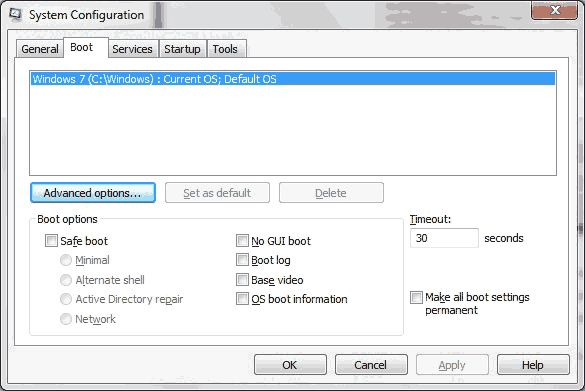
  • Langkah yang kedua, optimalkan booting windows 7. Cara mengoptimalkan booting windows 7 bisa melalui Run kemudian ketikkan msconfig. Pada tab Boot yang ada di System Configuration klik Advanced Options. Lalu pada kolom Number of Processors ketikkan berapa program yang ingin anda gunakan pada saat windows booting.

    setting ms config windows 7
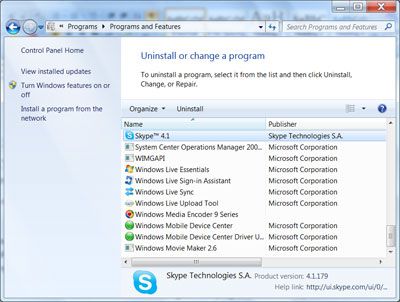
  • Langkah ketiga,  hapus semua program yang sekiranya sobat sudah tidak membutuhkannya lagi atau jarang dipakai. Caranya melalui Control Panel > Uninstall a Program dan pilihlah program yang akan di uninstall.

    uninstall program pada windows 7
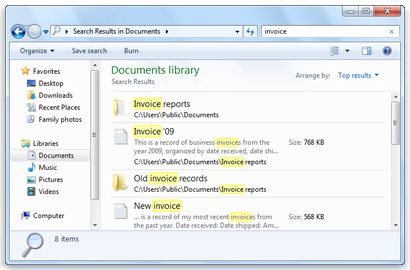
  • Langkah keempat, matikan Search Index pada Windows 7. Caranya, ketikkan services.msc pada Run, dan cari dan non aktifkan Windows Search.

    cara index search windows 7
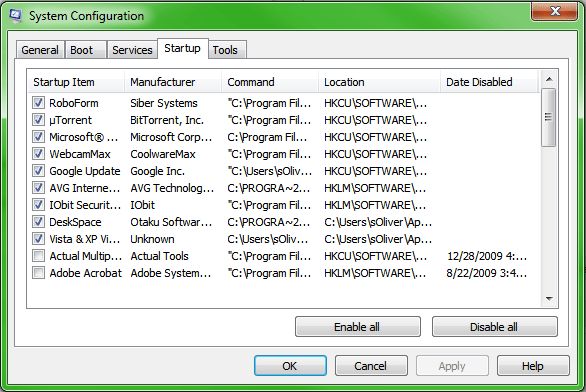
  • Disable aplikasi windows 7 yang kurang penting pada saat booting. Dari menu Run, ketikkan msconfig. Klik pada tab Startup dan hilangkan tanda centang pada aplikasi yang sekiranya kurang penting.

    sistim konfigurasi windows 7
Performa Windows 7 sobat sekarang sudah semakin cepat. Sekarang sobat sudah mengetahui bagaimana cara untuk mempercepat kinerja windows 7. Semoga setelah ini sobat sudah tidak kebingungan lagi apabila tiba - tiba kinerja windows 7 sobat menjadi lambat.

Rahasia 6 Cara Mempercepat Kinerja Windows XP

Teknik rahasaia mempercepat komputer atau laptop anda kali ini saya menggunakan windows xp. Teknik ini juga bisa digunakan pada system operasi lainya seperti Windows 7 dan lain-nya, karena pada dasarnya sama saja.
  
Ingin merasakan bagaimana menggunakan sebuah komputer pc atau sebuah laptop atau nootbok dengan kecepatan yang super duper ,tanpa harus memilki komputer atau laptop yang harganya pulahan juta dan tanpa biaya anda hanya harus membaca artikel komputer yang satu ini hingga selesai.

1. Non-aktifkan Program Start-Up Extra
Ada beberapa program yang sebenarnya tidak perlu aktif saat terjadi Start-up dan program atau aplikasi tersebut sifatnya bawaan atau bahasa kerenya CARRIER yang langsung berjalan saat sebuah komputer hidup.Beberapa Contoh umum adalah program Updater Acrobat, Real Player, AOL, MS Groove, Winamp, Matlab, YM dan masih banyak lagi.
Dan ada baik program tersebut di non-aktifkan kecuali program atau aplikasi seperti Antivirus . Berikut langkah-langkahnya :
1. Klik Start, lalu klik Run..
2. Ketiklah msconfig >enter atau klik OK.
3. Akan muncul atau tampil sebuah window System Configuration Utility
4. Klik pada Startup
5. Maka akan tampil box-box dengan tanda chek list, maka hilangkanlah tanda chek list pada program yang sudah saya sebut tadi.jika sudah kliklah Apply dan/atau OK. Akan ada konfirmasi apakah ingin restart?
6. Program-program dengan command C:Windows sebaiknya dibiarkan seperti kondisi semula.
7. Setelah melakukan restart, maka pada layar komputer anda akan muncul sebuah konfirmasi lagi berupa pilihan , dan pilihlah “option for not showing this dialogue every
time your PC reboots“

2 . Optimasi Aturan Tampilan (Display Setting):
1. Buka My Computer
2. Pilih dan klik kanan lalu klik Properties
3. Akan tampil windows System Properties
4. Pilih pada menu Advanced
5. Ketika pada Perfomance, silakan anda klik dan Setting
6. Akan tampil window Perfomance Option dan Visual Effect
7. Klik Custom dan silahkan anda hapus beberapa dari item check list yang terdapat pada box, dan biarkan item-item dibawah ini tetap check (v).
o Use visual styles on windows and buttons
o Show shadows under menus
o Show shadows under mouse pointer
o Show translucent selection rectangle
o Show Window contents when dragging
o Slide taskbar buttons
o Use common tasks in folders
o Use drop shadows for icons labels on the desktop
8. klik Apply> OK.

3. Mempercepat Browsing File
1. double klik My Computer
2. Klik pada menu Tools (bagian atas)
3. Pilih pada Folder Options
4. Akan Tampil box Folder Options, dan pilihlah View
5. Hapuskan check (v) pada Automatically search for network folders and
printers check box
6. Silakan Klik Apply > OK.
7. Untuk melihat perubahanya lakukan restart

4. Jalankan Disk CleanUp
1. double klik My Computer
2. Klik kanan pada Drive C hard disk> Disk Cleanup
3. Makan akan tampil Disk Cleanup for (C:)
4. Silakan anda pilih dan check list pada Temporary Internet Files and Recycle Bin
5. Klik OK dan selesai

5. Disk Defragmenter
1. Klik start dan pilih All Programs
2. Pilih Accessories
3. Pilih System Tools
4. Pilih Disk Defragmenter
5. Akan muncul “Disk Defragmenter” dengan tampilan volume hard disk kita
6. Kliklah Volume C, dan klik Analyze
7. Setelah beberapa saat, akan muncul hasil analisisnya. Akan muncul hasil yakni “You do    not need to defragment this volume” atau “You need to defragment this volume“.
8. Jika yang muncul adalah “You need to defragment this volume“, maka kliklah             Defragment. Jika sebaliknya, maka kliklah Close.
9. Setelah seleasai di C, Anda dapat mengecek untuk partisi hard disk di D, E dan seterusnya.

6. Bersihkan Sistem Register yang Tidak digunakan *
Anda bisa menggunakan windows xp manager

Selamat mencoba...

Ciri-ciri komputer terserang virus

bisa Anda kenali dengan mudah sebelum file-file hilang atau rusak. Program maupun software pada PC bisa Anda deteksi apakah ada gejala terkena virus seperti berikut.
  1. Komputer melambat
  2. Muncul pop up windows yang berlebihan, terkadang tidak dapat di-close
  3. Komputer tiba-tiba freezing/lag/not responding
  4. Sering crash, kemudian restart tiba-tiba
  5. Tidak dapat booting (tidak dapat masuk ke Windows)
  6. Data di hard drive corrupted
  7. File atua folder rusak atau bahkan menghilang begitu saja
  8. File atau folder berubah tipe (ekstensi)
  9. File atau folder tidak dapat dibuka meskipun double click
  10. Partisi hard drive menghilang
  11. Hard drive mendadak penuh
  12. Driver tidak berfungsi dengan semestinya
  13. Terdengar suara aneh
  14. Muncul ikon baru di desktop padahal Anda tidak menginstall apapun
  15. Homepage browser Anda berubah
  16. Ketika tekoneksi dengan internet, muncul pop up iklan tiba-tiba, padahal Anda tidak membuka web browser
  17. Tidak bisa melakukan shutdown
  18. Antivirus Anda mati
  19. Tidak dapat melakukan update antivirus
  20. Ctrl+Alt+Delete tidak berfungsi
  21. Tidak dapat menginstall software, termasuk antivirus
  22. Muncul peringatan palsu adanya virus
  23. Tampilan desktop yang kacau
  24. Task manager tidak dapat berfungsi
  25. Regedit tidak berfungsi
  26. MsConfig tidak berfungsi
  27. Terjadi duplikasi folder atau file
  28. Koneksi internet menjadi jauh lebih lambat
  29. Menu run menghilang
  30. Proses mencetak (printing) berjalan aneh
Setelah mengetahui tanda-tandanya, baca juga artikel cara melindungi komputer dari virus sebelum semakin parah.

Ciri-ciri Komputer Anda Terserang Virus Dan Cara Mengatasinya

 Virus memang sangat menyebalkan, sebenarnya banyak akibat dari virus yang sangat fatal, dan dapat menyusahkan anda. Sebagai contoh
- virus dapat menggandakan dirinya dengan sangat mudah tanpa sepengetahuan anda
- virus bisa memakan memory yang tersedia pada harddisk anda karena dengan mudah menggandakan dirinya bahkan tak tanggung-tanggung virus bisa memakan free space hdd anda sampai bergiga-gigabite
- Data-data penting anda akan hilang dengan sangat mudah
Untuk mengetahui apakah komputer anda terkena virus atau tidak, perhatikan gejala-gejala komputer anda. Inilah gejala-gejala yang biasanya terjadi jika komputer terkena virus :
- Komputer mulai berjalan sangat lambat, ini juga bisa terjadi karena banyaknya shortcut program yang anda install dan berjalan di background
- Munculnya file-file aneh di folder tertentu. Misalnya file yang bernama sama dengan file dokumen atau nama folder
- Komputer sering restart atau mati sendiri sewaktu-waktu atau anda membuka program khusus seperti Task Manager, anti virus dan lainnya
- Adanya logo tertentu jika anda klik kanan My Computer > Properties
- Hilangnya beberapa opsi di komputer atau program tidak bisa berjalan, seperti tidak bisa membuka Folder Options atau menunya hilang, tidak bisa menjalankan Registry Editor, Membuka kotak Run, Command Prompt dan lainnya
- Program Anti virus dan sejenisnya tidak bisa berjalan
- Terkadang muncul pesan-pesan aneh seperti puisi dan sejenisnya

Disini kami juga membantu anda menyediakan beberapa cara yang dapat dilakukan untuk mengatasi virus-virus yang menyerang komputer anda. 
Jika virus yang sudah didiamkan saja lama-lama akan menjadi sangat ganas. Bahkan bisa jadi tak dapat ditangani oleh antivirus yang anda gunakan. Hal itu memang  sudah terbiasa terjadi dan dianggap wajar, sebenarnya hal itu terjadi pada komputer anda karena anda malas untuk membersihkan komputer anda.

Ada tips yang sangat ampuh untuk menghapus/membersihkan virus, jika berbagai Anti Virus yang anda gunakan sama sekali tidak berdaya melawannya. Berikut tipsnya untuk mengatasi masalah diatas :

- Cari lokasi virus, terutama asal virus ini berjalan di komputer (induknya). Jika mengalami kesulitan, bisa dibaca artikel tentang Tips mendeteksi keberadaan Virus- Setelah diperoleh, diperhatikan (catat) keterangan seperti ukuran file, tanggalnya (walaupun virus bisa berubah-ubah ukuran dan tanggalnya, tetapi sebagian ukuran dan tanggalnya selalu sama. Bisa dicari file yang sejenis dan dicatat lokasinya.

- Setelah didapat, gunakan salah satu Bootable CD dan restart komputer agar booting dari CD (Anda mungkin perlu menyetting BIOS-nya dulu agar Boot pertama kali CD/DVD-ROM).

- Buka program file manager, yang tersedia. Jika windowsnya NT, XP atau diatasnya, pastikan program tersebut mendukung membaca format NTFS

- Cari file virus dan hapus atau jika masih ragu, direname saja dari *.exe menjadi *.vrs (misalnya). Untuk menyakinkan, gunakan fasilitas search untuk mencari file dengan ukuran yang sama atau tanggal yang hampir sama. Jika ditemukan bisa direname

- Kembali restart komputer dan cek lagi

Jika cara diatas masih belum berhasil mungkin anda dapat menggunakan cara dibawah ini.
- Update antivirus anda secara rutin.
Cara tergampang melawan virus adalah menginstal program antivirus dengan update database virus terbaru. Kemudian lakukan scan terhadap komputer anda. Dan 1 hal yang harus anda ingat adalah perkembangan virus lebih cepat 1 langkah dari perkembangan antivirus. Oleh karena itu sering-seringlah anda untuk selalu mengupdate antivirus yang anda gunakan untuk mencegah adanya virus-virus baru yang belum dikenal oleh antivirus.

- Memakai MsConfig
MsConfig ini digunakan untuk memeriksa sistem komputer terutama pada tab start-up karena tab ini akan memuat info tentang program apa saja yang dijalankan saat booting awal dilakukan. Jika kita menemui nama program baru atau aneh, itu wajib anda waspadai. Jika yakin itu virus, hilangkan tanda chek list pada program yang dicurigai, kemudian restart komputer anda. Baru kemudian hapus file-file virus dengan cara biasa.
(Cara menjalankan program MsConfig yaitu klik Start, Run, pada kotak ketikan MsConfig dan tekan enter).

- Memakai regedit
Cara menjalankan program regedit yaitu klik Start, Run, pada kotak ketikan regedit dan tekan enter. Dengan regedit, anda sebenarnya bisa mencegah atau memutus proses virus. Karena virus umumnya memanfaatkan jasa registry dalam menjalan programnya. Bagian yang wajib diperiksa adalah :
HKEY_LOCAL_MACHINE\SOFTWARE\Microsoft\Windows\CurrentVersion\ RunHKEY_LOCAL_MACHINE\SOFTWARE\Microsoft\Windows\CurrentVersion\ RunOnceHKEY_LOCAL_MACHINE\SOFTWARE\Microsoft\Windows\CurrentVersion\ RunOnceExHKEY_CURRENT_USER\SOFTWARE\Microsoft\Windows\CurrentVersion\ Run
Jika pada registri tersebut terdapat program yang anda curigai virus, hapuslah. 


- Memakai program pemeriksa proses.
 Apabila dengan MsConfig anda gagal dalam melakukan penelitian dan pengambilan keputusan, pergunakan Task Manager dengan cara tekan tombol Control + Alt + Del secara bersamaan. Perhatikan proses yang berjalan di tab Process. Matikan proses virus dengan cara klik proses yang dicurigai kemudian klik end process. Pada tab applications pilih program virus yang sedang aktif, matikan prosesnya dengan cara klik end task. 
 Anda juga dapat menggunakan program lain seperti showkillproses, proses explorer, dll. 

- Memunculkan Folder option yang hilangJalankan regedit. Hapus key pada registry atau ganti nilainya menjadi 0
“HKCU\Software\Microsoft\Windows\CurrentVersion\Policies\Explorer\ NoFolderOptions” 


- Memunculkan Find/Search dan Run yang hilangJalankan regedit.
“HKCU\Software\Microsoft\Windows\CurrentVersion\Explorer\Advanced\ Start_ShowSearch”
Ganti nilainya menjadi

1“HKCU\Software\Microsoft\Windows\CurrentVersion\Explorer\Advanced\ Start_ShowRun”
Ganti nilainya menjadi 

1CreateIntegerKey “HKCU\Software\Microsoft\Windows\CurrentVersion\ Policies\Explorer\ NoFind”
Ganti nilainya menjadi 0CreateIntegerKey “HKCU\Software\Microsoft\Windows\CurrentVersion\ Policies\Explorer\ NoRun”,
Ganti nilainya menjadi 0-


 Bersihkan system restore tiap drive (C/D)Caranya :
Klikkanan drive > propertis > disk cleanup > more option > clean up pada system restore-


 Pulihkan registry Pulihkan registry yang telah diotak-atik oleh virus. Jika tidak, maka virus dapat menginfeksi komputer Anda lagi. Gunakan Hijack This, Registry Cleaner, atau The Killer Machine

Hapus juga entry Scheduled Task yang dibuat oleh virus jika ada. 
- Munculkan file-file yang disembunyikan virusVirus pada umumnya tidak begitu kejam dengan menghapus dokumen-dokumen anda. Biasanya file-file tersebut hanya disembunyikan. Gunakan perintah attrib -s -h pada Command Prompt untuk memunculkannya kembali.

Hati-hatilah saat melakukan transfer data baik melalui disket, USB Flash Disk, maupun dari jaringanTunjukkan file hidden dan ekstensi file pada Windows Explorer. Selain itu, jangan mudah tergoda oleh file-file dengan nama yang aneh.

Langkah-Langkah Menghapus Virus Dengan Cara Manual :
 
1. Untuk dapat menghapus file virus, matikan dulu prosesnya (lihat keterangan diatas).

2. Jalankan regedit, masuk ke registry pemicu program yaitu Run, RunOnce, RunOnceEx (lihat keterangan diatas). Hapus key dan value program virus. Restart.

3. Munculkan Run, Search/Find, folder option.

4. Cari file virus dengan menggunakan Find/Search *.exe dan pada size isi dengan ukuran file virus sedikit diatasnya dalam ukuran Kb untuk mempercepat proses pencarian.

5. Untuk mempermudah, munculkan folder hidden, file hidden dan extension file dengan menggunakan folder option di windows explorer, tool, folder option, View. Klik Show hidden file and folder, klik Hide extensions for known file type, klik Hide protected operating system file.

6. Hapus file virus. File virus biasanya mempunyai ukuran file yang sama dan tanggal pembuatan yang sama.

Gartis download windows XP sp3.iso


Windows XP sp3 .iso, gartis download file windows XP untuk di burning menjadi CD boot Installer.
buat para XP Lovers (Pecinta Windows XP),


Windows XP sp3 Original.iso

Untuk mendownload windows xp sp3 original dengan bentuk file .iso yang bisa anda gunakan untuk membuat CD installer, silahkan klik link tautan berikut..
[files.indowebster.com]
Untuk nomor serial saat install Windows XP sp3 original
silahkan pakai nomor serial berikut:
V2C47-MK7JD-3R89F-D2KXW-VPK3J

Cara membuat:

Sebagaimana kita ketahui Windows XP adalah sebuah sistem operasi berbasis GUI (Graphical Users Interface), dan satu hal yang paling penting yang perlu kita perhatikan dalam penginstalan Windows XP adalah spesifikasi minimum hardware pada komputer kita, hmmm.... sebelum kita sampai pada intinya, saya akan menjelaskan terlebih dahulu akan apa itu spesifikasi minimum hardware.

Spesifikasi minimum hardware adalah persiapan suatu hardware pada sebuah komputer terhadap penginstalan suatu sistem operasi, ini dilakukan bertujuan agar peginstalan OS terjadi dengan sempurna karena spesifikasi minimum hardware telah terpenuhi.

Windows XP terbagi 2 yaitu Windows XP Home Edition dan Windows XP Professional, spesifikasi minimum hardware dari kedua jenis ini yaitu sebagai berikut ;

Persyaratan hardware minimum untuk Windows XP Home Edition adalah:

• Prosesor Pentium 233-megahertz (MHz) atau yang lebih cepat (disarankan 300 MHz)
• RAM sekurangnya 64 megabyte (MB) (disarankan 128 MB)
• Ruang hard disk sekurangnya 1.5 gigabyte (GB)
• Drive CD-ROM atau DVD-ROM
• Keyboard dan Mouse Microsoft atau beberapa perangkat penunjuk kompatibel lainnya
• Adaptor video dan monitor dengan resolusi Super VGA (800 x 600) atau yang lebih tinggi
• PC mendukung Adapter card
• PC mendukung Speaker ataupun headphone.

Untuk informasi selengkapnya anda dapat mengunjungi website Microsoft yaitu sbg berikut :
http://www.microsoft.com/windowsxp/home/evaluation/sysreqs.mspx http://www.microsoft.com/windowsxp/home/howtobuy/choosing2.mspx

Persyaratan minimum hardware pada Windows XP Professional meliputi:
• Prosesor Pentium 233-megahertz (MHz) atau yang lebih cepat (disarankan 300 MHz)
• RAM sekurangnya 64 megabyte (MB) (disarankan 128 MB)
• Ruang hard disk sekurangnya 1.5 gigabyte (GB)
• Memiliki Drive CD-ROM atau DVD-ROM
• Keyboard dan Mouse Microsoft atau beberapa perangkat penunjuk kompatibel lainnya
• Adaptor video dan monitor dengan resolusi Super VGA (800 x 600) atau yang lebih tinggi
• PC mendukung Adapter Card
• PC mendukung Speaker atau headphone
Untuk informasi selengkapnya anda dapat mengunjungi website Microsoft yaitu sbg berikut:
http://www.microsoft.com/windowsxp/pro/evaluation/sysreqs.mspx http://www.microsoft.com/windowsxp/pro/evaluation/whyupgrade/featurecomp.mspx

Cara install windows XP beserta gambar Pada Komputer

Di sini saya akan memberikan panduan tutorial cara install ulang windows xp beserta gambar.  Saat ini terdapat beberapa versi dari Windows XP itu sendiri, diantaranya adalah : windows xp professional edition, windows xp home edition, dan masih terbagi lagi kategori Windows XP lainnya.

Selain mudah dalam penggunaannya, Windows XP juga lebih ringan cara kinerjanya dibandingkan dengan sistim operasi windows lainnya. Namun terkadang komputer kita terkena virus yang susah untuk dihilangkan dan terpaksa harus meng install ulang Windows XP pada komputer maupun laptop kita.

Berikut langkah - langkah mudah yang dilengkapi dengan gambar yang harus Anda untuk meng install Windows XP :

1. Pertama, Anda harus sudah mempunyai master windows yang ingin Anda install. Master windows biasanya diperoleh saat Anda membeli laptop maupun pc desktop satu paket dengan sistim operasi windows.

2. Langkah kedua adalah menyiapkan driver dari motherboard yang Anda gunakan.

3. Masuklah ke sistim BIOS komputer Anda untuk mengatur agar prioritas utama boot adalah CD-Room. Hal ini bertujuan agar pada saat komputer maupun laptop Anda direstart langsung mendeteksi CD master windows XP. cara pengaturannya adalah : pilih CD-Room drive pada pilihan First boot priority, dan yang Second boot priority isikan dengan HDD (Hardisk). Setelah itu save dan restart komputer Anda.

4.Setelah komputer direstart tunggu beberapa saat hingga muncul tulisan "Press any key to boot from CD..." Tekanlan sembarang tombol agar komputer memproses cd instalasi windows xp nya.
Cara Instal Windows XP
Proses Boot CD Master
5. Setelah itu akan muncul tampilan windows setup seperti pada gambar di bawah ini.
Halaman Windows Setup
 6. Tunggulah beberapa saat dan jangan tekan tombol apapun hingga muncul tampilan seperti pada gambar dibawah. Kemudian ada pilihan untuk melanjutkan install Windows XP dan pilihan untuk memperbaiki Windows XP. Tekan Enter untuk meng install ulang Windows XP.
Pilihan Install atau Repair Windows XP
7. Setelah Anda menekan Enter, kemudian akan muncul halaman seperti gambar di bawah ini. Setelah itu tekan F8 untuk menyetujui proses install ulang.
Halaman Lisensi Agreement
8. Setelah menekan F8 maka Anda akan dibawa ke halaman daftar partisi hardisk. Apabila Anda belum pernah partisi hardisk Anda, maka hanya akan tampil drive C: saja. Namun apabila Anda pernah melakukan partisi pada hardisk, maka Anda akan mendapati drive selain C:. Tergantung berapa partisi yang telah Anda buat.
Halaman List Partisi Hardisk

9. Untuk install Windows XP, sebaiknya Anda memilih drive C: kemudian tekan Enter. Jika Anda ingin partisi hardisk tekan tombol C, maka akan muncul tampilan seperti pada gambar.
Halaman Partisi Hardisk
10. Ketiklah kapasitas yang ingin Anda buat. Bila kapasitas hardisk 80 GB dan Anda ingin membuat 2 partisi maka tulislah dalam satuan MB bukan GB.

11. Setelah Anda yakin dengan partisi yang Anda buat, tekanlah Enter. Maka akan muncul tampilan seperti dibawah.
Pilihan Format Hardisk
12. Ada pilihan Format the partition using the NTFS file system (Quick) dan Format the partition using the NTFS file system. Pilihlah salah satu kemudian tekan Enter maka akan muncul tampilan seperti dibawah.
Pilihan Lokasi Install Windows XP
13. Setelah itu akan muncul pilihan drive yang akan Anda ingin install Windows XP nya. Pilihlah drive C:. Setelah itu tekan Enter maka komputer akan melakukan format drive C:. Tampilannya akan seperti gambar di bawah ini.
Proses Format Hardisk Drive C:
14. Setelah proses format selesai, komputer akan melakukan transfer data dari CD master ke hardisk komputer, tepatnya pada drive C:. Prosesnya seperti pada gambar dibawah.
Proses Copy dari CD Master ke Hardisk
15. Setelah proses pemindahan data selesai, maka komputer akan merestart dengan sendirinya. Atau bila ingin lebih cepat tekan Enter.
Restart Komputer
16. Tunggulah sampai komputer Anda restart. Jangan menyentuh tombol apapun hingga muncul tampilan logo Windows XP.
Logo Windows XP
17. Kemudian barulah proses install dimulai.
Proses Install Windows XP
18. Anda tinggal menunggu selama proses instalasi berlangsung.
Halaman Seting Bahasa dan Regional
19. Setelah itu Anda tinggal mengikuti instruksi yang diberikan, klik Next.
Halaman Nama dan Organisasi
20. Pada kolom nama dan organisasi, isikan nama Anda atau terserah Anda. Setelah itu akan muncul halaman registrasi.
Halaman Registrasi
21. Masukkan serial number windows xp. Biasanya tertera pada cover Master CD. Setelah berhasil maka akan muncul halaman Admin dan password. Isikan sesuai dengan keinginan. Setelah itu klik next dan akan muncul halaman tanggal dan waktu. Untuk zona waktu pilihlah GMT+7.
Zona Waktu
22. Setelah selesai maka akan muncul halaman seperti dibawah ini.
Proses Install
23. Setelah itu Anda tinggal menunggu kurang lebih 30 - 45 menit tergantung kecepatan prosesor komputer yang Anda pakai. Tunggulah hingga muncul seperti pada gambar.
Halaman Seting Network
24. Pada gambar diatas, hendaknya Anda memilih Typical settings agar lebih mudah. Setelah klik Next maka Anda akan dibawa ke halaman seperti yg terlihat pada gambar.
Pilihan Koneksi Domain
25. Jika Anda ingin menghubungkan komputer Anda dengan domain yang sudah Anda miliki maka isilah nama domain pada kolom yang sudah disediakan. Pilih radio button jika tidak ingin menghubungkan dengan domain. Setelah itu tekan Next.

26. Akan muncul halaman Display Setting. Tinggal klik OK.
Adjust Screen
27. Setelah Anda klik OK, maka windows akan memunculkan tampilan optimal pada komputer Anda, pilih OK.
Seting Resolusi Monitor
28. Kemudian akan tampil logo windows xp yang pasti sudah tidak asing lagi bagi Anda.
Gambar Logo Windows XP
29. Eitsss jangan senang dulu, Anda masih harus mengatur beberapa setingan lagi untuk mengaktifkan windows xp yang baru saja Anda install. Anda tinggal tekan Next hingga muncul ucapan selamat datang (welcome) pada layar monitor.
Halaman Welcome
30. Langkah terakhir, tinggal menginstall driver dari CD Motherboard, sound, vga, maupun driver perangkat pendukung windows xp lainnya.
Halaman Desktop Windows XP
Selamat, Anda sudah berhasil install ulang windows XP pada komputer. Jangan heran kalau Windows XP Anda terasa lebih cepat dan ringan daripada sebelumnya, hal ini dikarenakan komputer Anda masih belum terinstall program lainnya. Silahkan install program maupun software yang Anda butuhkan.
luvne.com ayeey.com cicicookies.com mbepp.com kumpulanrumusnya.com.com tipscantiknya.com


“Klik Tidak seorang pun yang menghitung-hitung: berapa untung yang kudapat nanti dari Republik ini, jikalau aku berjuang dan berkorban untuk mempertahankannya”. (Pidato HUT Proklamasi 1956 Bung Karno) “Jadikan deritaku ini sebagai kesaksian, bahwa kekuasaan seorang presiden sekalipun ada batasnya. Karena kekuasaan yang langgeng hanyalah kekuasaan rakyat. Dan diatas segalanya adalah kekuasaan Tuhan Yang Maha Esa.” (Soekarno) “Apabila di dalam diri seseorang masih ada rasa malu dan takut untuk berbuat suatu kebaikan, maka jaminan bagi orang tersebut adalah tidak akan bertemunya ia dengan kemajuan selangkah pun”. (Bung Karno) “Bangsa yang besar adalah bangsa yang menghormati jasa pahlawannya.” (Pidato Hari Pahlawan 10 Nop.1961) “Perjuanganku lebih mudah karena mengusir penjajah, tapi perjuanganmu akan lebih sulit karena melawan bangsamu sendiri.” – Bung Karno “Bangsa yang tidak percaya kepada kekuatan dirinya sebagai suatu bangsa, tidak dapat berdiri sebagai suatu bangsa yang merdeka.” (Pidato HUT Proklamasi 1963 Bung Karno) “……….Bangunlah suatu dunia di mana semua bangsa hidup dalam damai dan persaudaraan……” (Bung Karno) Untuk memilih jenis tomat yang akan ditanam hendaknya sesuaikan dahulu dengan karateristik lokasi. Apabila kebun Anda berada di dataran tinggi pilihlah varietas yang cocok untuk dataran tinggi begitu juga sebaliknya. Benih tomat bisa didapatkan dengan mudah diberbagai toko penyedia saprotan. Apabila Anda sulit mendapatkannya atau harganya terlalu mahal, kita bisa membuatnya sendiri. Caranya dengan menyeleksi buah tomat yang paling baik dari segi ukuran (besar) dan bentuk (tidak cacat). Langahnya sebagai berikut, pilih buah tomat yang akan dijadikan benih. Kemudian biarkan buah tomat tersebut menua di pohon. Setelah cukup tua ambil bijinya dan bersihkan dari lendir yang menyelubunginya dengan air. Setelah itu rendam dalam air, pilih biji yang tenggelam. Kemudian lakukan seleksi sekali lagi terhadap biji tomat, pilih yang bentuknya sempurna(tidak cacat atau keriput). Langahnya sebagai berikut, pilih buah tomat yang akan dijadikan benih. Kemudian biarkan buah tomat tersebut menua di pohon. Setelah cukup tua ambil bijinya dan bersihkan dari lendir yang menyelubunginya dengan air. Setelah itu rendam dalam air, pilih biji yang tenggelam. Kemudian lakukan seleksi sekali lagi terhadap biji tomat, pilih yang bentuknya sempurna (tidak cacat atau keriput). disini“