KOMPUTER

"Kenali PC Anda"

Sabtu, 14 Februari 2015

CHAPTER 230: GSC IOI City Mall Opening Roadshow

Date: 14th February 2015 (Saturday)
Location: GSC IOI City Mall, Level 2, Centre Court, IOI City Mall, Putrajaya

After the movie, I went to the cinema foyer for GSC IOI City Mall Opening Roadshow. The patrons required at least 2 tickets to get Buy 2 Free 1 voucher and play the game. Since I bought one ticket only, I just took a photo with the prop before I left. Perhaps I will go to GSC IOI City Mall in the future for Maxx Atmos.

Photo Album
Kirby510: "I'm at #GSCIOICityMall"

Return to Episode 13
Previous Chapter: 229 Triumph In The Skies
Next Chapter: 231 Unbroken

Kamis, 15 Januari 2015

Afiliasi

Afiliasi adalah cara menghasilkan uang dengan menjual produk dari perusahaan atau lembaga pemilik produk, dengan bergabung menjadi pemasar produk (affiliate marketers), dan dibayar ketika produk terjual. Contohnya seperti situs amazon, clikbank dll.
Jika masih bingung dengan penertian diatas, coba pahami sistem kerja berikut ini;


Coba lihat cara kerja afiliasi dalam penjualan mobil bekas. Misalnya, jika Anda ingin menjual mobil, kemudian teman Anda membantu mencarikan pembeli. Ketika transaksi pembelian berhasil terjadi berkat bantuan teman Anda, sudah umum jika teman Anda diberi komisi atas bantuannya tersebut. Mudah bukan dan satu lagi, pekerjaan ini sangat rendah resiko kerugian, karena Anda tidak memproduksi produk sendiri.

Ada banyak program afiliasi bertebaran yang berbeda-beda nilai komisinya.

Misalnya, kita dapat mempromosikan produk informasi dari Clickbank.com. Komisi untuk produk ClickBank biasanya 50% atau di atasnya. Dibutuhkan pembelajaran lebih lanjut mengenai sistem keanggotaan dan beberapa rule yang mereka buat.

Dan mungkin ini yang paling populer sedunia, amazon.com. Afiliasi ini memiliki segala macam produk fisik bagi anda dipersilahkan untuk mempromosikan di situs yang anda bangun. Karena overhead dan pemenuhan biaya yang berkaitan dengan produk fisik ini, maka komisi umumnya lebih rendah. Anda bisa mendapatkan sekitar 4-15% komisi tergantung pada jenis dan jumlah item yang anda jual setiap bulan. Jika kita bisa mempromosikan beberapa item dalam jumlah besar, komisinya bisa "maknyus".

Rabu, 31 Desember 2014

Membuat Hotspot WiFi Access Point Dengan Ubuntu Dan Windows 7

Menjadikan komputer atau laptop sebagai Access Point bukanlah sesuatu yang baru. Di internet juga telah tersedia banyak tutorial sebagi panduan bagi siapapun yang ingin mencobanya. Namun beberapa masalah mungkin terjadi pada sebagian pengguna Ubuntu 14.04 LTS.

Hotspot WiFi Access Point Dengan Ubuntu
Bug pada hostapd nampaknya menjadi penyebab kegagalan pengguna Ubuntu 14.04 dan atau versi sebelumnya untuk mengaktifkan WiFi LAN dengan pesan-pesan kesalahan seperti:

nl80211: Could not configure driver mode
nl80211 driver initialization failed.
hostapd_free_hapd_data: Interface wlan0 wasn't started


dan mungkin pesan kesalahan lain yang sejenis.

Tutorial berikut ini hanya akan memodifikasi panduan-panduan lain yang sebelumnya sudah ada guna mengatasi masalah yang muncul serta untuk mengoptimalkan pemanfaatan script yang telah banyak digunakan. Sebagai contoh, kami menggunakan sebuah USB WLAN untuk access point dan USB modem yang akan digunakan berbagi pakai koneksi internet.

Install paket-paket yang dibutuhkan seperti hostapd dan dnsmasq dengan perintah:
sudo apt-get install hostapd dnsmasq

Edit konfigurasi hostapd dengan perintah:
sudo gedit /etc/hostapd/hostapd.conf

Isi file hostapd.conf tersebut dengan baris-baris berikut:

interface=wlan0
driver=nl80211
ignore_broadcast_ssid=0
ssid=wifiku
hw_mode=g
channel=1
wpa=3
wpa_passphrase=passwod8
wpa_key_mgmt=WPA-PSK
wpa_pairwise=TKIP
rsn_pairwise=CCMP


Silahkan sesuaikan dengan kondisi dan kebutuhan Anda. Parameter interface=wlan0 adalah dengan asumsi hanya terdapat satu buah WLAN pada komputer dan dikenali sebagai wlan0, pada pengguna lain boleh jadi dikenali sebagai wlan1 atau lainnya (gunakan perintah ifconfig untuk memeriksa). Parameter ignore_broadcast_ssid=0 dapat diubah menjadi bernilai 1 jika Anda ingin menyembunyikan SSID. Parameter ssid=wifiku silahkan sesuaikan dengan nama SSID yang ingin digunakan. Parameter wpa_passphrase=passwod8 silahkan sesuaikan dengan password yang Anda gunakan, cukup dengan delapan karakter saja lalu simpan perubahan.

Edit konfigurasi dnsmasq dengan perintah:
sudo gedit /etc/dnsmasq.conf

Tambahkan ke bagian akhir file dnsmasq.conf baris-baris berikut ini:

interface=wlan0
dhcp-range=net:wlan0,192.168.137.100,192.168.137.150,255.255.255.0,1440m
dhcp-option=wlan0,3,192.168.137.1
dhcp-option=wlan0,6,8.8.8.8,8.8.4.4


Simpan perubahan.

Hentikan service hostapd dan dnsmasq:
sudo service hostapd stop
sudo service dnsmasq stop


Disable service hostapd dan dnsmasq supaya tidak langsung jalan saat booting:
sudo update-rc.d hostapd disable
sudo update-rc.d dnsmasq disable


Buat script ap_ctl untuk menjalankan fungsi access point dan sharing internet dengan perintah:
sudo gedit /usr/bin/ap_ctl

Isi dengan script berikut ini:

#!/bin/bash

# broadcasting interface
BROADCAST="wlan0"

# receiving interface broadcast is connected to
RECEIVE="$2"

if [[ $1 == "-1" || $1 == "--on" ]]
then
# send signal 2 to hostapd and dhcpd3
echo "Checking hostapd and dnsmasq services"
killall -2 hostapd dnsmasq
sleep 2
# fix on Ubuntu 14.04
nmcli nm wifi off
rfkill unblock wlan

## start hostapd
echo "Starting hostapd"
echo " You can view the log at /var/log/hostapd.log"

# launch hostapd daemon
hostapd -d /etc/hostapd/hostapd.conf > /var/log/hostapd.log &

## start dhcp server
echo "Starting dnsmasq"

# set IP address
ifconfig $BROADCAST 192.168.137.1
sleep 2

# launch dhcpd3 daemon
# echo "INTERFACES=$BROADCAST" > /etc/default/dhcp
# dhcpd3 $BROADCAST &
dnsmasq

# set kernel variable(s)
echo 0 > /proc/sys/net/ipv4/conf/all/forwarding

# restart networking
/etc/init.d/networking restart

elif [[ $1 == "-0" || $1 == "--off" ]]
then
# send signal 2 to hostapd and dhcpd3
killall -2 hostapd dnsmasq
# fix on Ubuntu 14.04
nmcli nm wifi on

# set kernel variable(s)
echo 0 > /proc/sys/net/ipv4/conf/all/forwarding

# restart networking
/etc/init.d/networking restart


##------ AP ICS ------------------------------------------#

elif [[ $1 == "-i" || $1 == "--start" ]]
then
# send signal 2 to hostapd and dhcpd3
echo "Checking hostapd and dnsmasq services"
killall -2 hostapd dnsmasq
sleep 2
# fix on Ubuntu 14.04
nmcli nm wifi off
rfkill unblock wlan

## start hostapd
echo "Starting hostapd"
echo " You can view the log at /var/log/hostapd.log"

# launch hostapd daemon
hostapd -d /etc/hostapd/hostapd.conf > /var/log/hostapd.log &

## start dhcp server
echo "Starting dnsmasq"

# set IP address
ifconfig $BROADCAST 192.168.137.1
sleep 2

# launch dhcpd3 daemon
# echo "INTERFACES=$BROADCAST" > /etc/default/dhcp
# dhcpd3 $BROADCAST &
dnsmasq

sleep 2
# create iptables rules (from --ics)
iptables -A FORWARD -i $RECEIVE -o $BROADCAST -s 192.168.137.1/24 -m conntrack --ctstate NEW -j ACCEPT
iptables -A FORWARD -m conntrack --ctstate ESTABLISHED,RELATED -j ACCEPT
iptables -A POSTROUTING -t nat -j MASQUERADE

# set kernel variable(s)
echo 1 > /proc/sys/net/ipv4/conf/all/forwarding

# restart networking
/etc/init.d/networking restart

elif [[ $1 == "-s" || $1 == "--stop" ]]
then
# send signal 2 to hostapd and dhcpd3
killall -2 hostapd dnsmasq
# fix on Ubuntu 14.04
nmcli nm wifi on

# remove iptables rules (from --noics)
iptables -D FORWARD 1

# set kernel variable(s)
echo 0 > /proc/sys/net/ipv4/conf/all/forwarding

# restart networking
/etc/init.d/networking restart


else
echo $0 "A tool to manage hostapd and dnsmasq/dhcpd3"
echo
echo "Usage: ap_ctl [OPTION]"
echo " -1, --on Start hostapd and dnsmasq/dhcpd3"
echo " -0, --off Stop hostapd and dnsmasq/dhcpd3"
echo " --help display this help and exit"
echo
echo "Usage: ap_ctl [OPTION] [ICS_INTERFACE]"
echo " -i, --start Start ICS, hostapd and dnsmasq/dhcpd3"
echo " -s, --stop Stop ICS, hostapd and dnsmasq/dhcpd3"
echo
echo "Examples:"
echo " ap_ctl --on Start hostapd and dnsmasq/dhcpd3 without ICS"
echo " ap_ctl -i ppp0 Start hostapd and dnsmasq/dhcpd3 with ICS"
echo
echo
fi

exit 0


Simpan, lalu jadikan executable dengan perintah:
sudo chmod +x /usr/bin/ap_ctl

Hotspot WiFi Access Point Dengan Ubuntu


Untuk menggunakan, jalankan terminal lalu ketik perintah:

sudo ap_ctl -1 atau sudo ap_ctl --on  Untuk menjalankan fungsi accsess point tanpa sharing internet.

sudo ap_ctl -0 atau sudo ap_ctl --off  Untuk menghentikan fungsi accsess point dan kembali menjadi WiFi client.

sudo ap_ctl -i ppp0 atau sudo ap_ctl --start ppp0 Untuk menjalankan fungsi accsess point dengn ICS melalui interface ppp0 (modem USB).

sudo ap_ctl -s atau sudo ap_ctl --stop Untuk menghentikan fungsi accsess point dengn ICS dan kembali menjadi WiFi client).

sudo ap_ctl --help Untuk menampilkan bantuan penggunaan.

Jika sharing internet Anda lakukan melalu ethernet misalnya eth0 maka ubah parameter "ppp0" menjadi "eth1" misalnya: sudo ap_ctl -i eth0.

Hotspot WiFi Access Point Dengan Ubuntu


Selamat mencoba...


Berikut adalah link-link terkait masalah ini:

http://ubuntu-indonesia.com/forums/ubbthreads.php/topics/92502/1
http://wireless.kernel.org/en/users/Documentation/hostapd
https://bugs.launchpad.net/ubuntu/+source/wpa/+bug/1289047

Lalu bagai mana Membut Hotspot WiFi Access Point Dengan Windows 7? Jika ada waktu pada artikel berikutnya... :D


Dipublikasikan di:
WiFi Access Point, Access Point Ubuntu

Jumat, 08 Agustus 2014

Mengatasi Masalah Tombol "s" Dan "d" Pada VNC Server Ubuntu 14.04 LTS

VNC server bermasalah ketika tombol "s" ditekan justru memunculkan popup system start menu, demikian pula ketika tombol "d" ditekan akan mengaktifkan fungsi show desktop sehingga menyembunyikan semua jendela yang sedang dibuka. Hal ini terjadi pada sesi x VNC server dengan lingkungan desktop Gnome (gnome-flashback) di Ubuntu 14.04 dan mungkin juga pada beberapa versi Ubuntu lainnya.

"S" key always goes to system menu in VNC
Kami menggnunakan Ubuntu 14.04, mengganti shell Unity dengan Gnome classic (gnome-flashback) serta membuang installasi compiz. Untuk VNC kami menggunakan tightvnc server dan telah memastikan paket-paket gnome flashback serta paket dconf editor terinstallasi dengan benar.


Mengatasi masalah tombol "s" di VNC server.

Bukalah terminal, jalankan control center dengan mengetik perintah gnome-control-center, setelah terbuka pilih item "Keyboard". Pada jendela setting keyboard pilih tab "Shortcuts", pada bagian "System" ubah value "Show the activities overview" yang semula "Super+S" menjadi "dissable" atau menggantikannya dengan kombinasi tombol yang lain, pada contoh ini kami memilih untuk menggatinya dengan kombinasi tombol "Shift+Alt+S". Lihat gambar berikut untuk lebih jelasnya...

"S" key always goes to system menu in VNC


Mengatasi masalah tombol "d" di VNC server.

Jalankan dconf editor, silahkan menuju ke bagian org --> gnome --> desktop --> wm --> keybindings (Shcema: org.gnome.desktop.wm.keybindings), cari item "show-desktop", default valuenya adalah "['Primary+Super+d', 'Primary+Alt+d', 'Super+d']" silahkan kosongkan "[]" atau ganti dengan kombinasi lain, contoh "['Alt+Shift+d']". Lihat gambar berikut untuk lebih jelasnya...

"S" key always goes to system menu in VNC


Beberapa kombinasi tombol lain yang mungkin mengganggu juga dapat anda atur melalui dconf editor ini...

 "S" key always goes to system menu in VNC


"S" key always goes to system menu in VNC


Berikut adalah link-link terkait masalah ini:

http://ubuntuforums.org/showthread.php?t=2225340
http://askubuntu.com/questions/62577/pressing-d-shows-the-desktop-how-to-disable
https://bugs.launchpad.net/ubuntu/+source/vnc4/+bug/658723
http://ubuntuforums.org/showthread.php?t=1478185


Dipublikasikan di:
Mengatasi Masalah Tombol s Dan d Pada VNC Server Ubuntu 14.04 LTS, s key always goes to system menu in VNC

Senin, 16 Juni 2014

Download Monitor Bandwidth

Assalamualaikum
Hari ini saya ingin berbagi software. Namanya Bandwidth Monitor fungsi dari software ini adalah menampilkan real-time kecepatan download dan upload dalam bentuk grafis dan numerik, log penggunaan bandwidth, dan menyediakan laporan harian, mingguan, dan bulanan. Bandwidth Monitor juga berguna untuk built-in utilitas contohnya kecepatan stopwatch, kecepatan transfer recorder, dan pemberitahuan penggunaan bandwidth. Dan, perangkat lunak mendukung berjalan sebagai sebuah layanan sistem yang memonitor penggunaan bandwidth dan menghasilkan laporan lalu lintas secara otomatis tanpa log on. Download Softwarenya Disini


Download Software Anti Netcut

Assalamualaikum
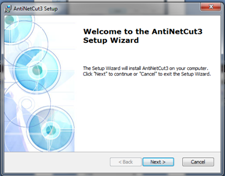
Sore ini saya akan berbagi saoftware nama softwarenya adalah Anti Netcut. Software ini berfungsi untuk mencegah pemotongan jaringan yang dilakukan oleh seorang yang menggunakan software Netcut, software ini dibuat oleh perusahaan Arcai. yaudah jika anda tidak ingin menjadi korban pemotongan jaringan Download aja softwarenya Disini
Cara menginstalnya ikuti saja langkahnya dibawah ini :
1. Open file exe yang tadi sudah anda download, lalu jika muncul gambar seperti ini, klik saja next


2. akan muncul gambar seperti dibawah ini, lalu klik I Accept the... setelah itu klik next saja


selanjutnya klik aja next - next. kemudian jika muncul gambar seperti dibawah ini, Isikan IP Address dan IP Gateway kemudian klik OK.
Selanjutnya klik Finish. Sekarang anda sudah aman dari software Netcut yang hobinya memotong jaringan.


Terima Kasih. Semoga harimu menyenangkan.

Minggu, 15 Juni 2014

aplikasi piano untuk komputer


Assalamualaikum
Selamat sore warga indonesia, pada sore ini saya ingin berbagi aplikasi piano yang di buat oleh Everyone Piano, sebelum itu saya ingin mengulas sedikit tentang sejarah piano. Piano adalah alat musik yang termahal dan tertua didunia. Piano berasal dari bahasa Italia yaitu Pianoforte penciptanya adalah Bartolomeo Cristofori pada tahun 1720-an, piano pertama yang di buat, sekarang di simpan di Metropolitan Museum of Art di New York. Orang yang memainkan piano disebut pianis. Pianis yang terkenal di dunia adalah Beethoven, Mozart, Hadyn, Schumann, dan masih banyak lagi. Ok cukup les pianonya sekarang saya ingin berbagi aplikasi Piano. Langsung saja ya download aplikasinya Disini. 
cara instalnya mudah anda hanya klik next - next aja nanti kalo sudah klik finish. Kemudian jika anda ingin memainkan piano dengan lagu yang sudah tersedia caranya gini :
1. Klik menu File. Kemudian pilih Open. Kemudian akan muncul menu seperti ini. klik musik mana yang akan dimainkan kemudian klik Open.

luvne.com ayeey.com cicicookies.com mbepp.com kumpulanrumusnya.com.com tipscantiknya.com


“Klik Tidak seorang pun yang menghitung-hitung: berapa untung yang kudapat nanti dari Republik ini, jikalau aku berjuang dan berkorban untuk mempertahankannya”. (Pidato HUT Proklamasi 1956 Bung Karno) “Jadikan deritaku ini sebagai kesaksian, bahwa kekuasaan seorang presiden sekalipun ada batasnya. Karena kekuasaan yang langgeng hanyalah kekuasaan rakyat. Dan diatas segalanya adalah kekuasaan Tuhan Yang Maha Esa.” (Soekarno) “Apabila di dalam diri seseorang masih ada rasa malu dan takut untuk berbuat suatu kebaikan, maka jaminan bagi orang tersebut adalah tidak akan bertemunya ia dengan kemajuan selangkah pun”. (Bung Karno) “Bangsa yang besar adalah bangsa yang menghormati jasa pahlawannya.” (Pidato Hari Pahlawan 10 Nop.1961) “Perjuanganku lebih mudah karena mengusir penjajah, tapi perjuanganmu akan lebih sulit karena melawan bangsamu sendiri.” – Bung Karno “Bangsa yang tidak percaya kepada kekuatan dirinya sebagai suatu bangsa, tidak dapat berdiri sebagai suatu bangsa yang merdeka.” (Pidato HUT Proklamasi 1963 Bung Karno) “……….Bangunlah suatu dunia di mana semua bangsa hidup dalam damai dan persaudaraan……” (Bung Karno) Untuk memilih jenis tomat yang akan ditanam hendaknya sesuaikan dahulu dengan karateristik lokasi. Apabila kebun Anda berada di dataran tinggi pilihlah varietas yang cocok untuk dataran tinggi begitu juga sebaliknya. Benih tomat bisa didapatkan dengan mudah diberbagai toko penyedia saprotan. Apabila Anda sulit mendapatkannya atau harganya terlalu mahal, kita bisa membuatnya sendiri. Caranya dengan menyeleksi buah tomat yang paling baik dari segi ukuran (besar) dan bentuk (tidak cacat). Langahnya sebagai berikut, pilih buah tomat yang akan dijadikan benih. Kemudian biarkan buah tomat tersebut menua di pohon. Setelah cukup tua ambil bijinya dan bersihkan dari lendir yang menyelubunginya dengan air. Setelah itu rendam dalam air, pilih biji yang tenggelam. Kemudian lakukan seleksi sekali lagi terhadap biji tomat, pilih yang bentuknya sempurna(tidak cacat atau keriput). Langahnya sebagai berikut, pilih buah tomat yang akan dijadikan benih. Kemudian biarkan buah tomat tersebut menua di pohon. Setelah cukup tua ambil bijinya dan bersihkan dari lendir yang menyelubunginya dengan air. Setelah itu rendam dalam air, pilih biji yang tenggelam. Kemudian lakukan seleksi sekali lagi terhadap biji tomat, pilih yang bentuknya sempurna (tidak cacat atau keriput). disini“